WPS文档折线图怎样改变数据标记形状?

 时间:2026-02-13 11:43:30

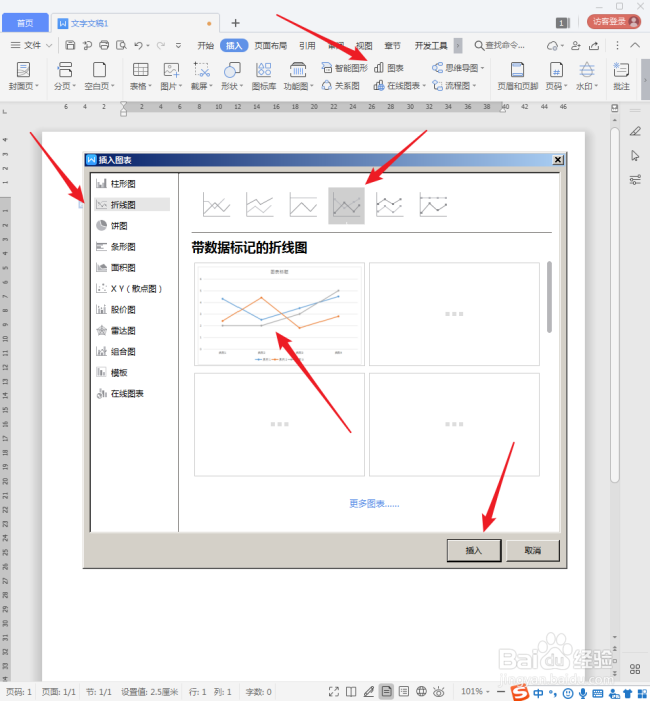
1、打开WPS,建立空白文字。

WPS文档折线图怎样改变数据标记形状?

2、点击插入一个默认的【带数据标记的折线图】。

WPS文档折线图怎样改变数据标记形状?

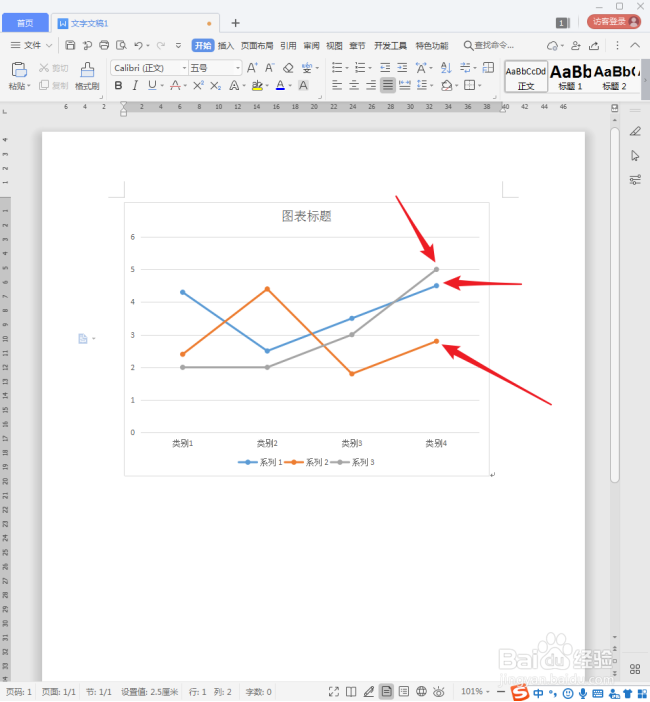
3、插入的折线图中,默认的数据标记是圆点。

WPS文档折线图怎样改变数据标记形状?

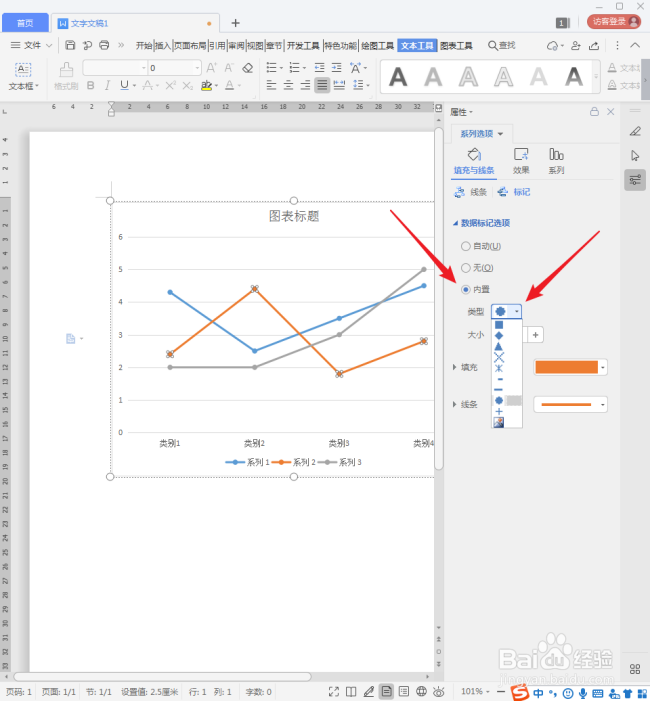
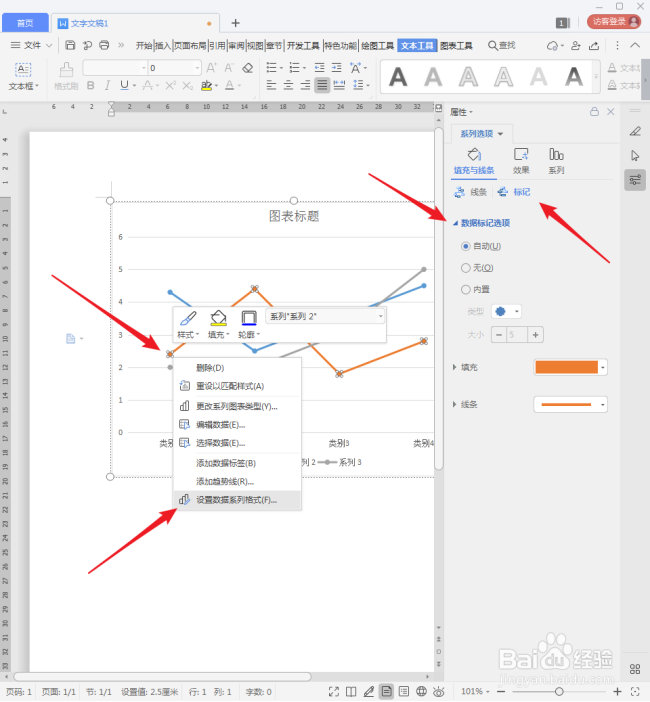
4、点击选中数据标记,右键菜单中点击【设置数据系列格式】,在右侧打开的设置窗口中,切换到【填充与线条】选项卡,再切换到【标记】选项卡,点开【数据标记选项】。
WPS文档折线图怎样改变数据标记形状?

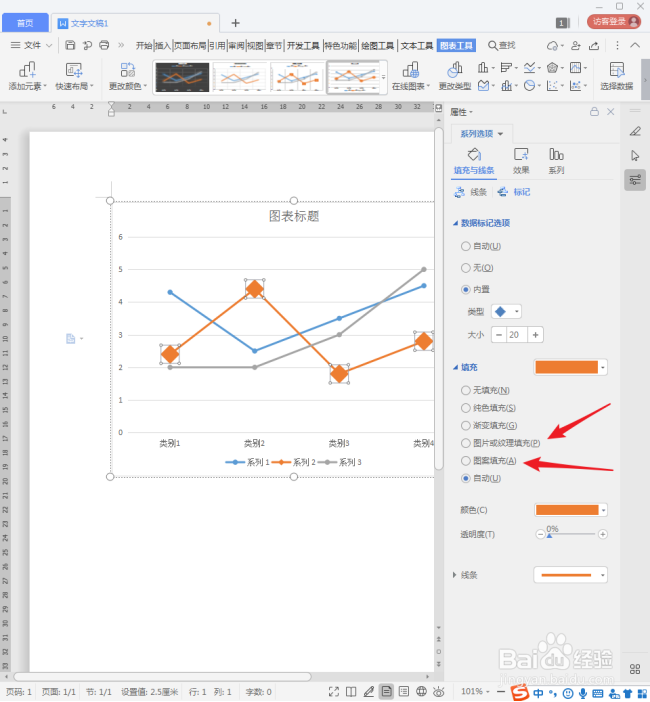
5、点选【内置】,就会在【类型】中列出软件内置的多种数据标记类型。

WPS文档折线图怎样改变数据标记形状?

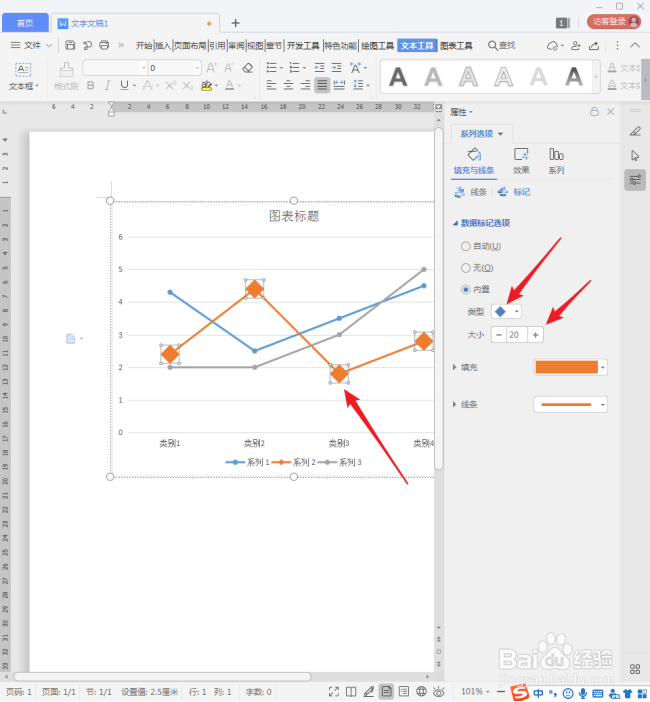
6、选择其中的一种类型,再设置【大小】,则选中的数据标记形状就变化了。

WPS文档折线图怎样改变数据标记形状?

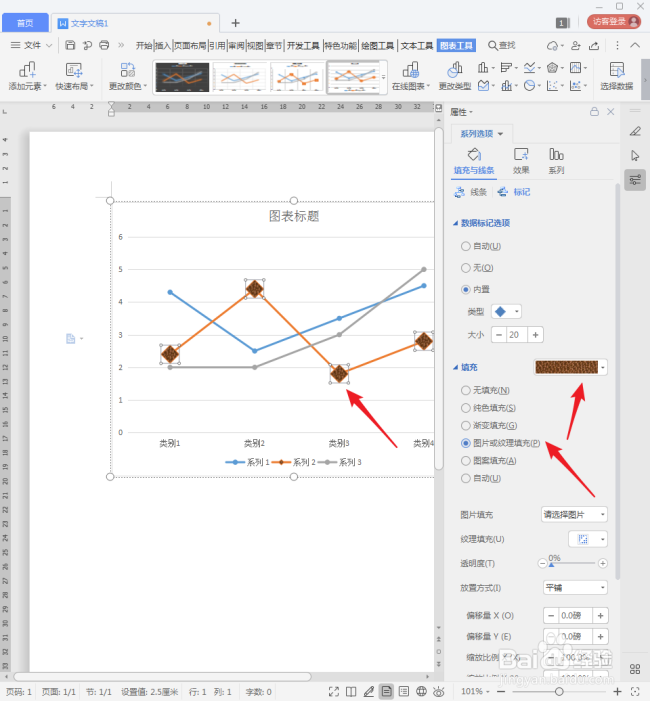
7、选择了类型和大小后,在【填充】中还可以进一步设置填充颜色,比如使用图案填充或纹理填充。
WPS文档折线图怎样改变数据标记形状?

8、比如,点选纹理填充,选择一种纹理,则数据标记的填充就改变了。

WPS文档折线图怎样改变数据标记形状?

  • WPS表格折线图如何添加圆点
  • WPS表格如何给图表坐标轴添加箭头
  • wps图表纵坐标轴线不见了
  • 怎么修改wps图表的横坐标名称?
  • WPS表格l图表怎样设置坐标轴刻度和单位
  • 热门搜索
    关于科普类的手抄报 安全手抄报内容大全 手抄报花边又漂亮 最漂亮普通话手抄报 关于科技的手抄报资料 礼仪手抄报 经典伴我行手抄报 关于诗词的手抄报 两城同创手抄报 保护地球的手抄报