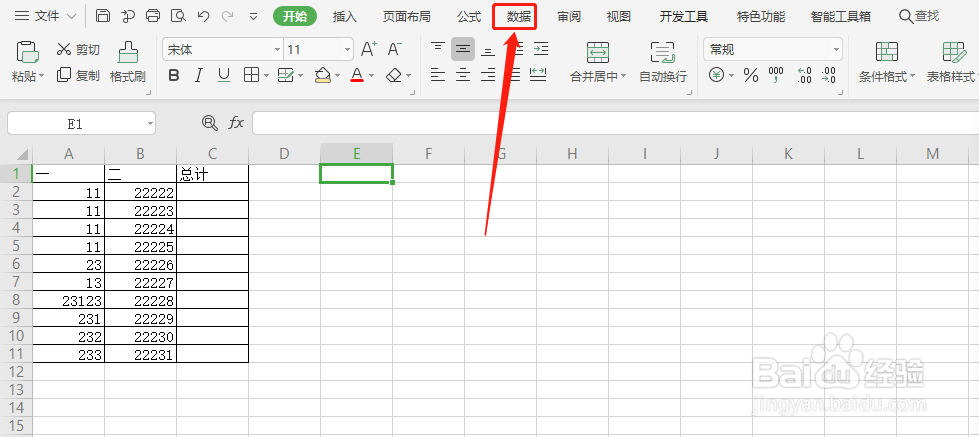
1、在菜单栏选中数据一栏
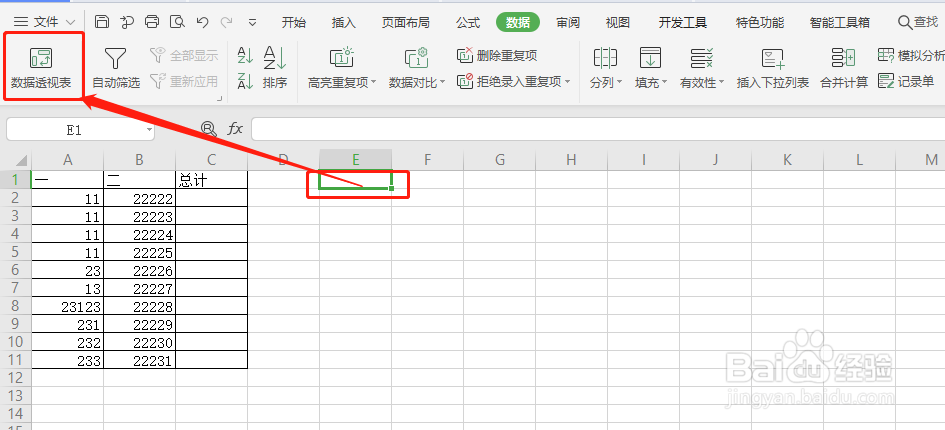
2、在下方表格中选择一个放置数据透视表的起始位置,点击数据透视表
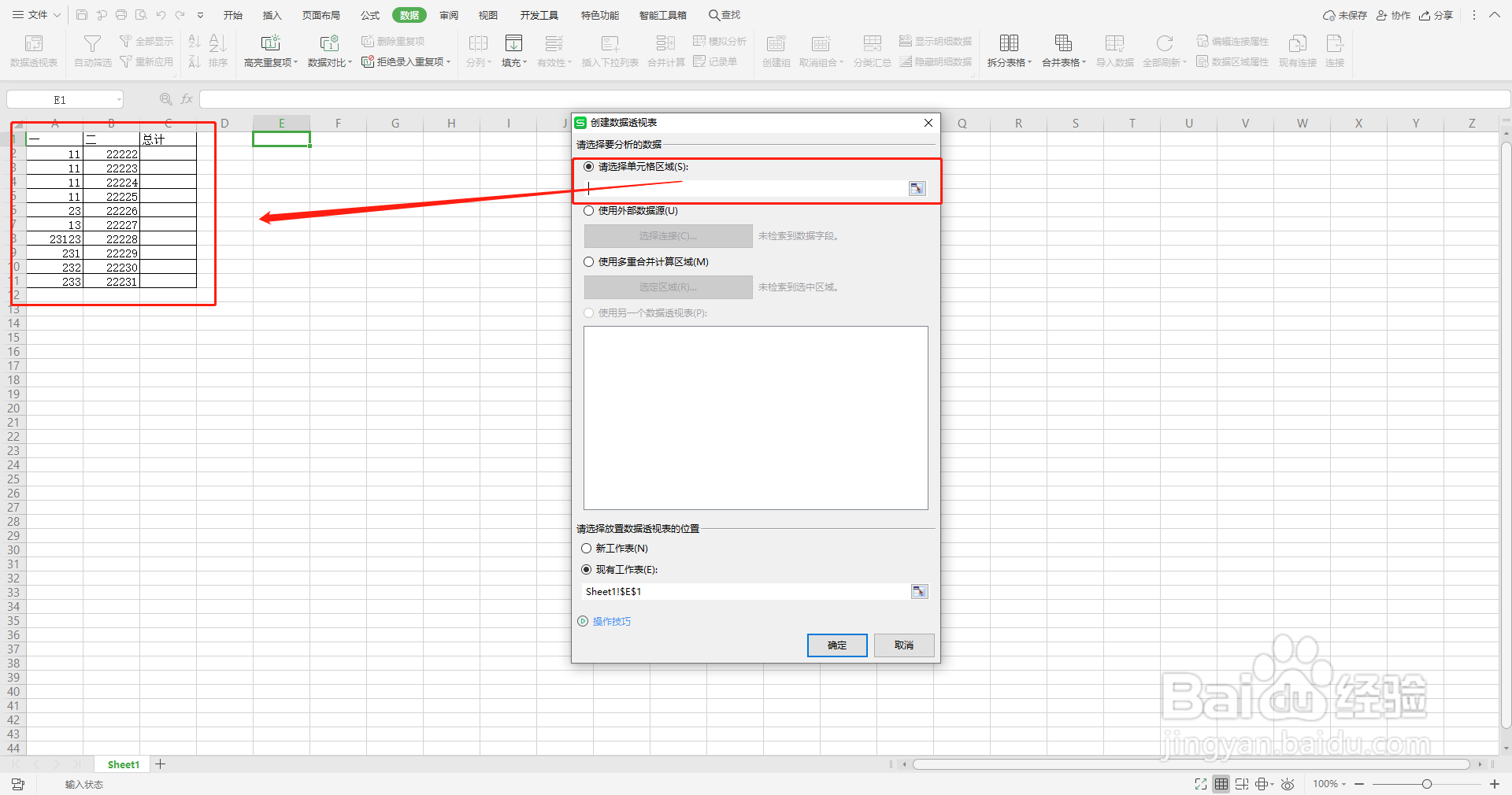
3、选择数据透视表所需数据的来源,点击确定
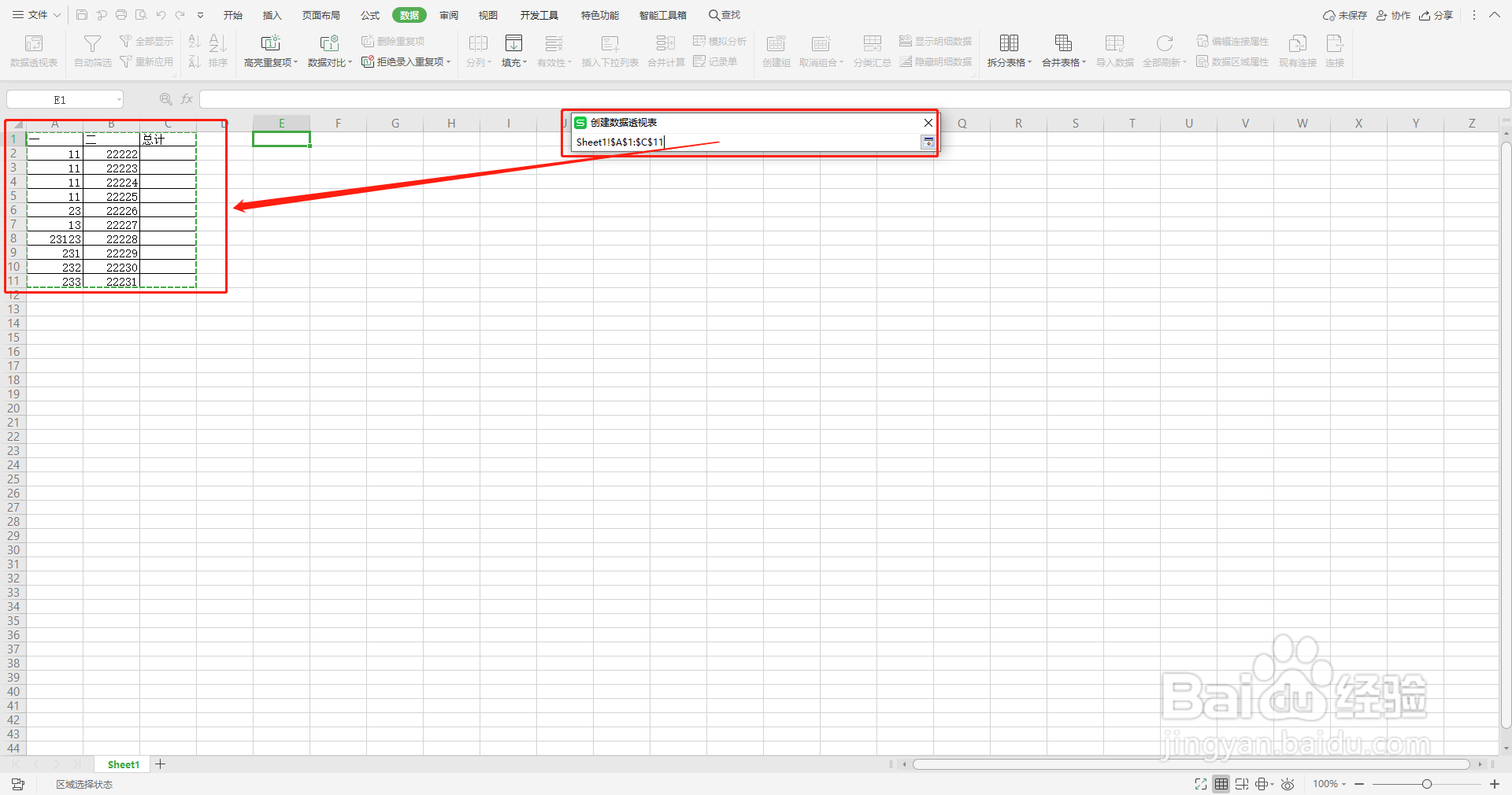
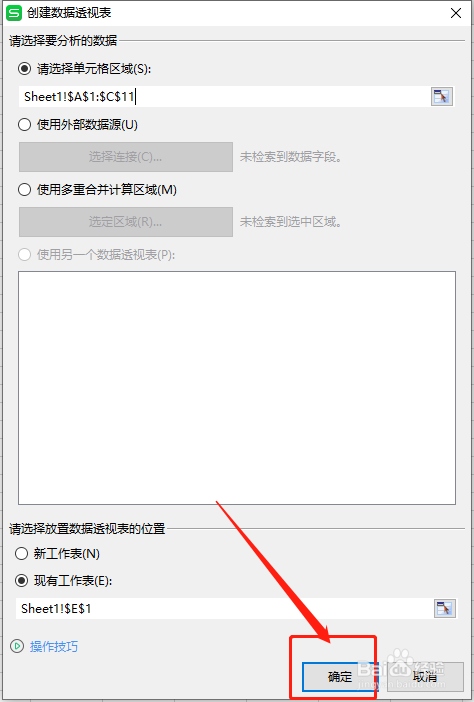
4、建立成功
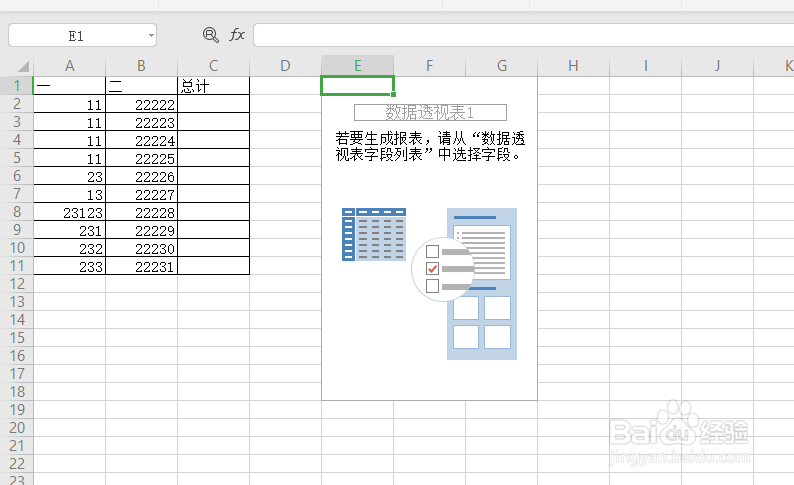
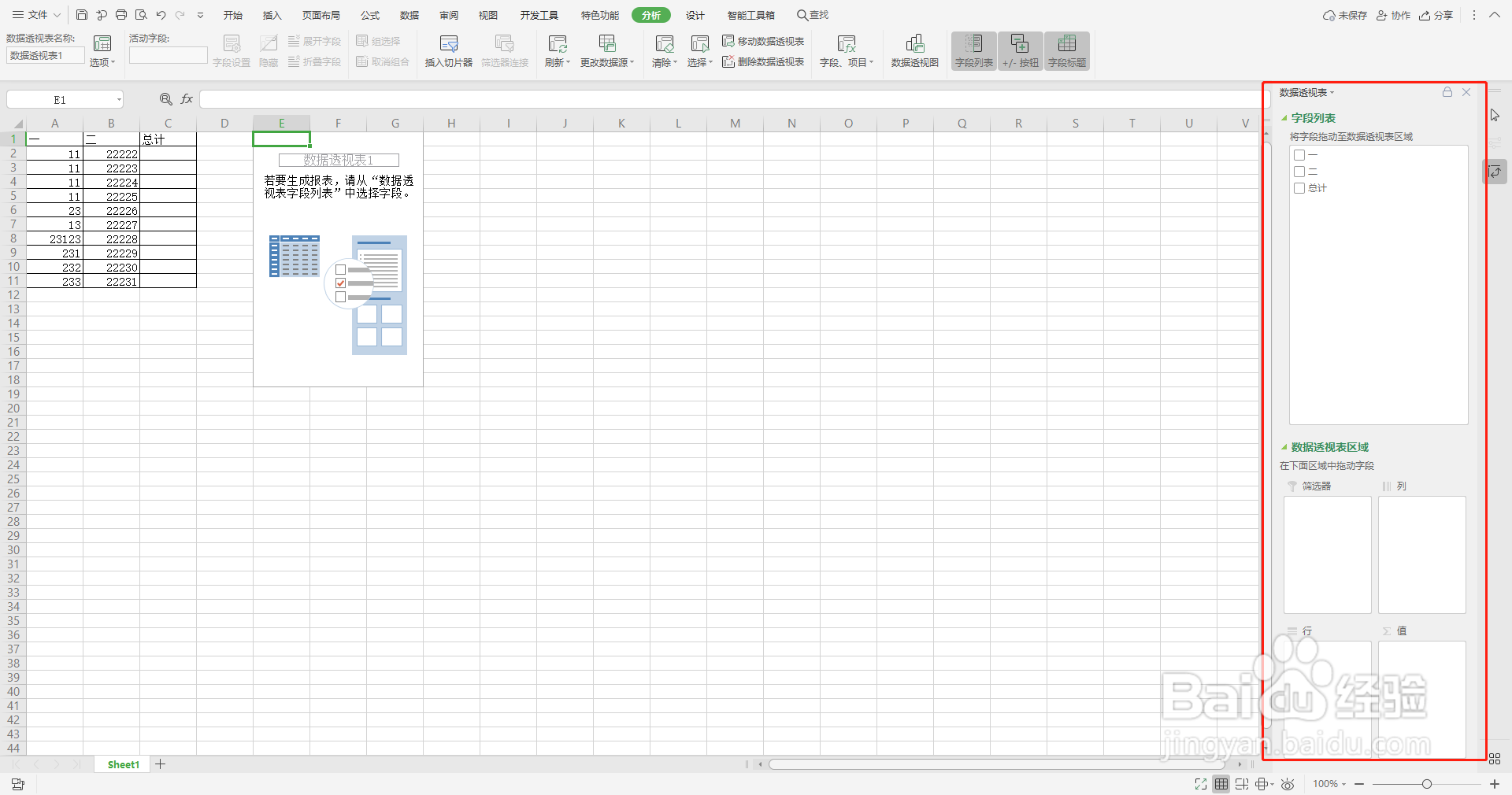
5、选中数据透视表,此事是空白的,右侧有一个数据透视表的数据设置栏
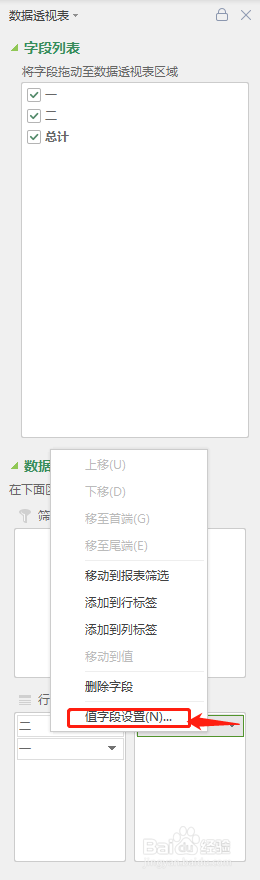
6、选择需要汇总的数据拖到行的那一个框中,然后任意选择一个数据作为计数用,拖到值的框中
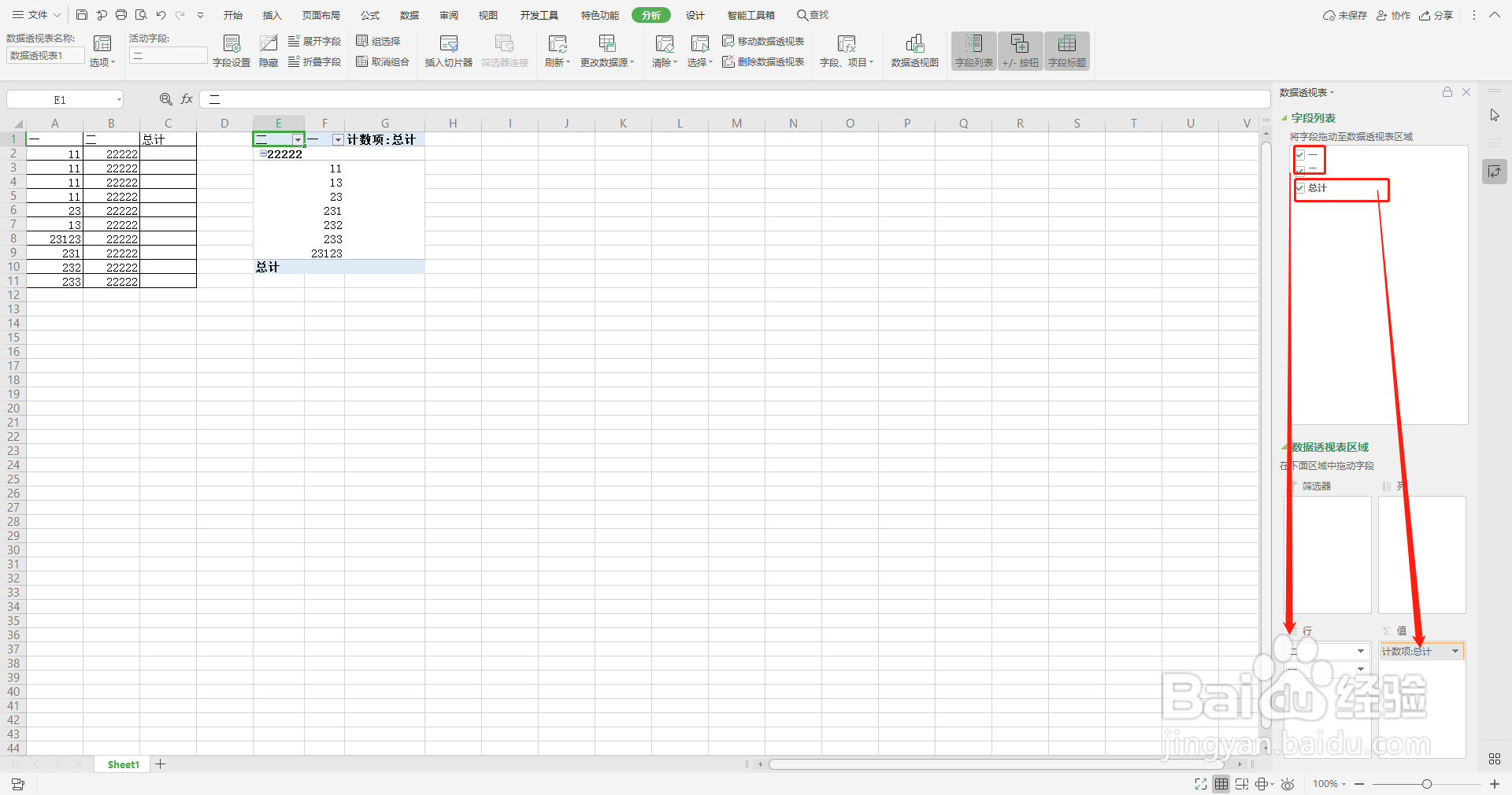
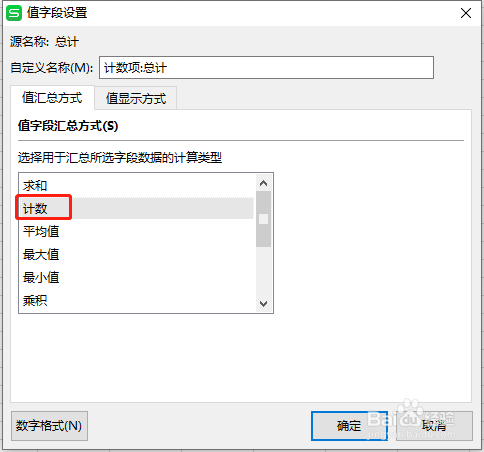
7、然后左键单击值中的字段,选择值字段设置,汇总方式选择计数,这样就可以看到行字段中重复值的个数
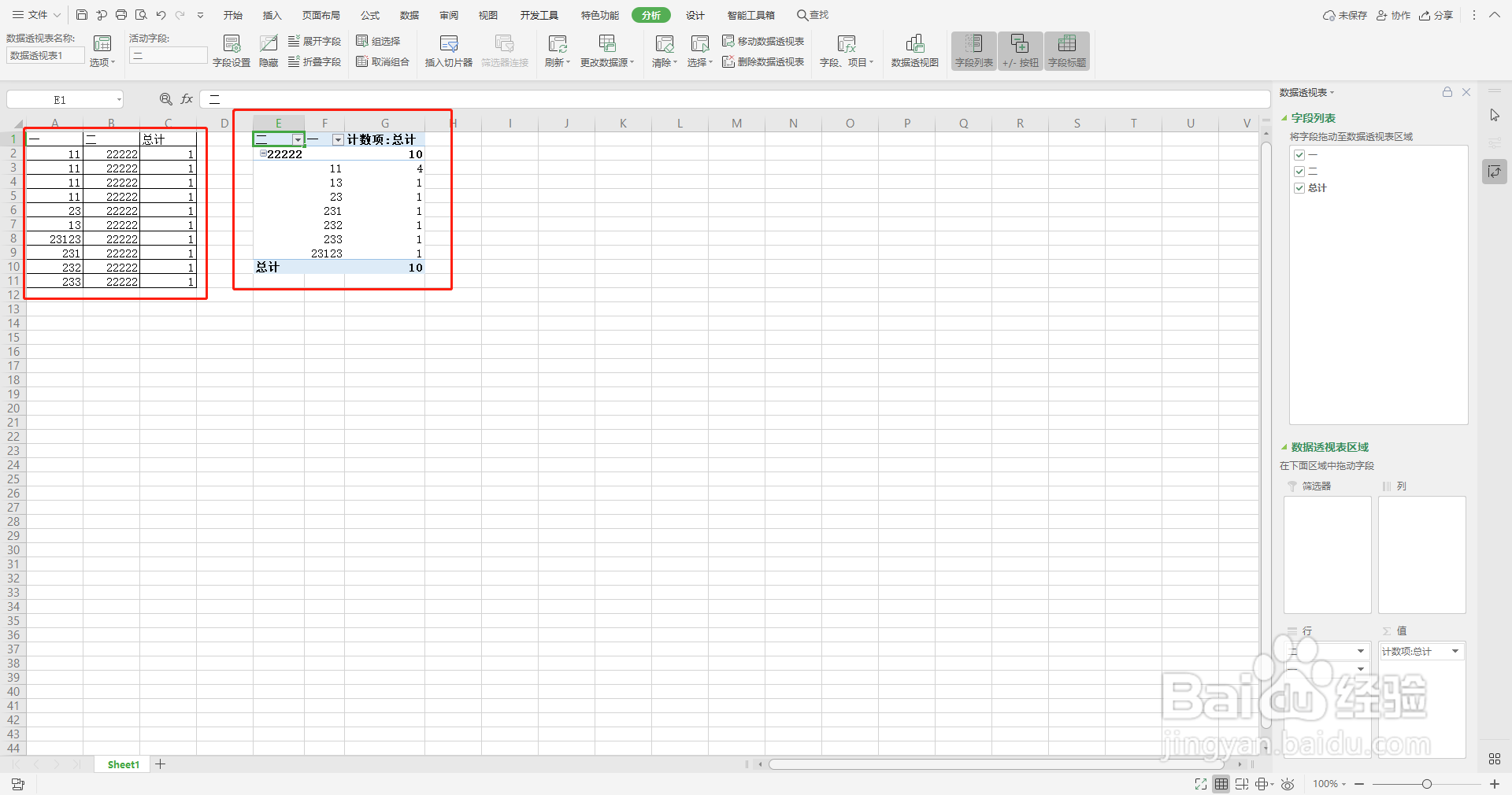
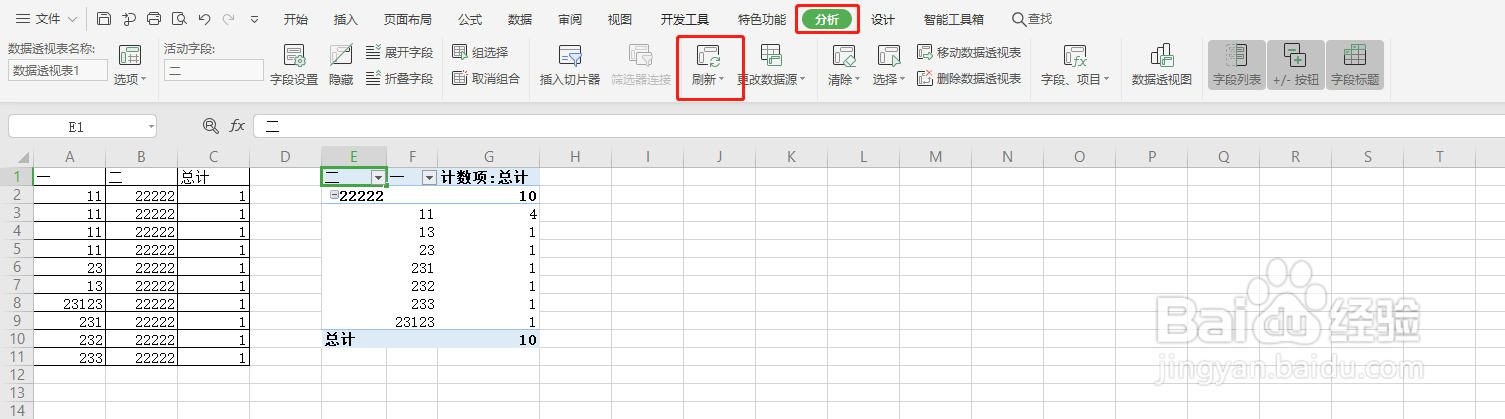
8、这就是数据透视表的简单应用
时间:2026-05-04 23:50:34
1、在菜单栏选中数据一栏
2、在下方表格中选择一个放置数据透视表的起始位置,点击数据透视表
3、选择数据透视表所需数据的来源,点击确定
4、建立成功
5、选中数据透视表,此事是空白的,右侧有一个数据透视表的数据设置栏
6、选择需要汇总的数据拖到行的那一个框中,然后任意选择一个数据作为计数用,拖到值的框中
7、然后左键单击值中的字段,选择值字段设置,汇总方式选择计数,这样就可以看到行字段中重复值的个数
8、这就是数据透视表的简单应用
