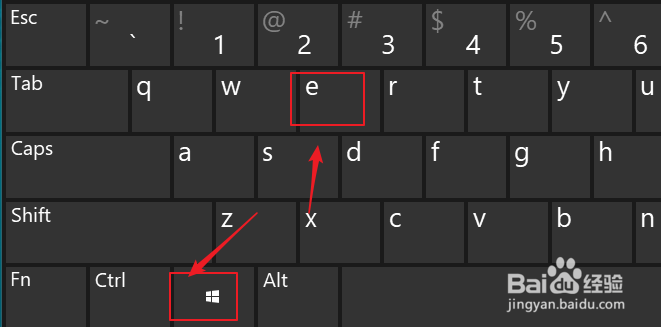
1、WIN+E键打开资源管理器。
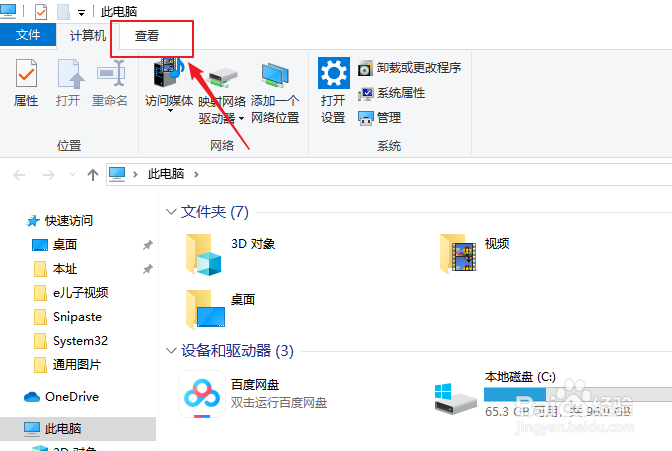
2、点查看。
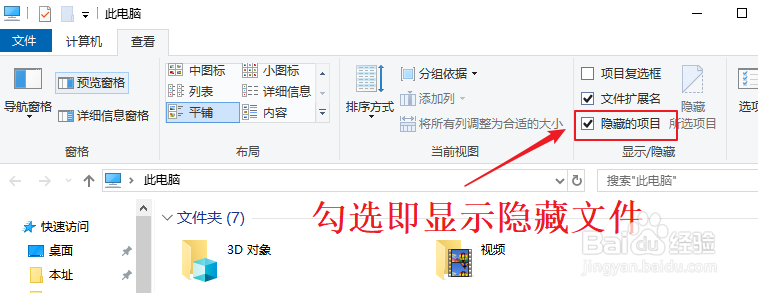
3、勾选“隐藏的项目”。
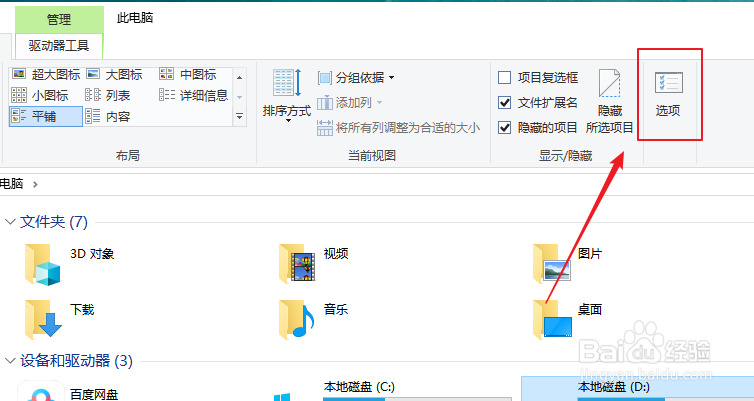
4、上面的设置只能显示属性为隐藏的文件或者文件夹,系统隐藏的文件和文件夹依然不能显示。这时候需要点击“选项”。
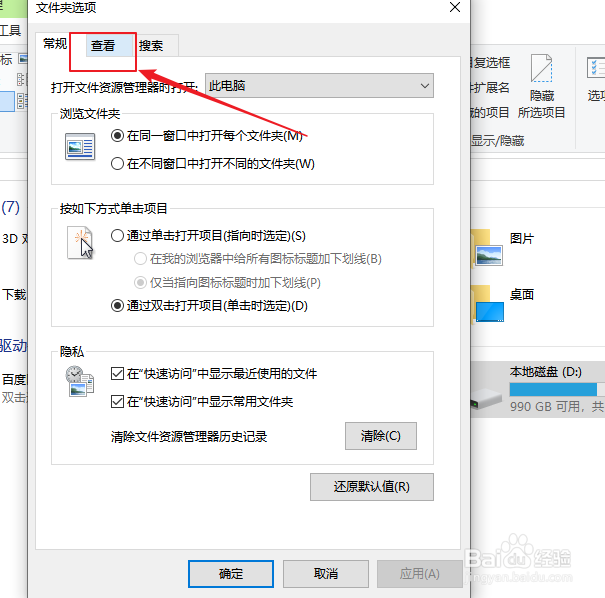
5、点“查看”。
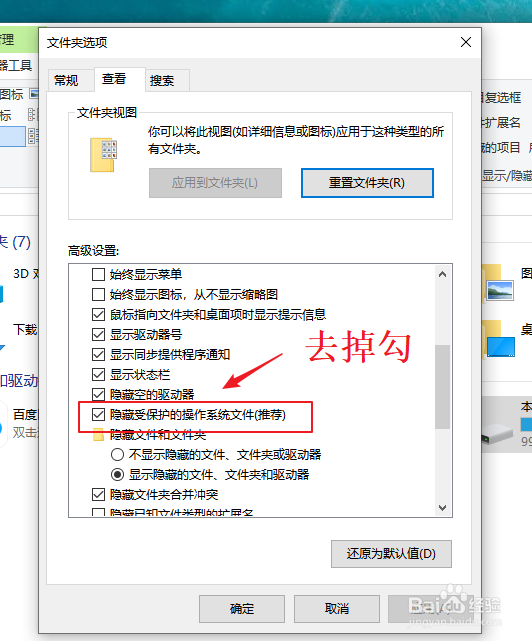
6、将下图所示设置去掉勾选。即可显示隐藏的系统文件和文件夹。
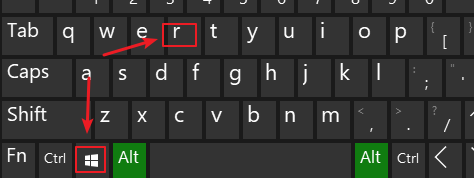
1、WIN+R打开运行。
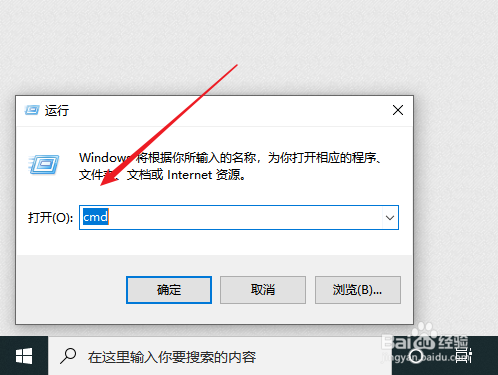
2、输入cmd,打开命令提示符。
3、在相应的目录下,执行
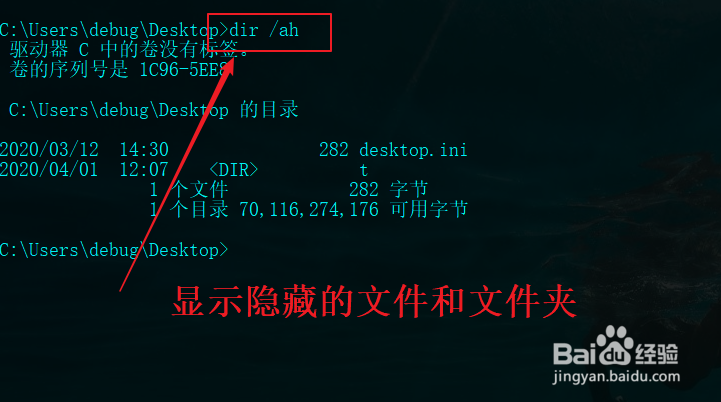
dir /ah命令
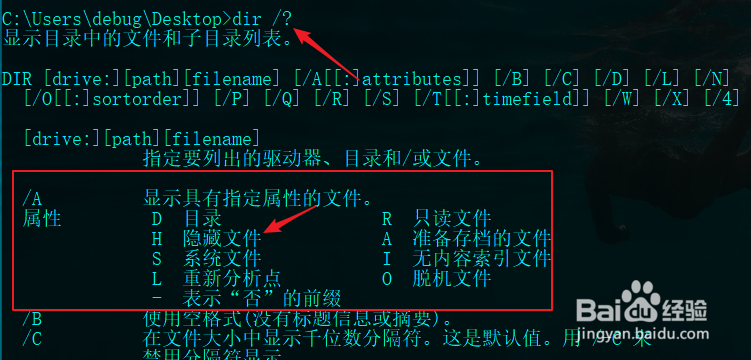
其中h是隐藏的文件属性。更多dir命令的使用方法可以dir /?来查看。
时间:2026-05-05 21:28:37
1、WIN+E键打开资源管理器。
2、点查看。
3、勾选“隐藏的项目”。
4、上面的设置只能显示属性为隐藏的文件或者文件夹,系统隐藏的文件和文件夹依然不能显示。这时候需要点击“选项”。
5、点“查看”。
6、将下图所示设置去掉勾选。即可显示隐藏的系统文件和文件夹。
1、WIN+R打开运行。
2、输入cmd,打开命令提示符。
3、在相应的目录下,执行
dir /ah命令
其中h是隐藏的文件属性。更多dir命令的使用方法可以dir /?来查看。
