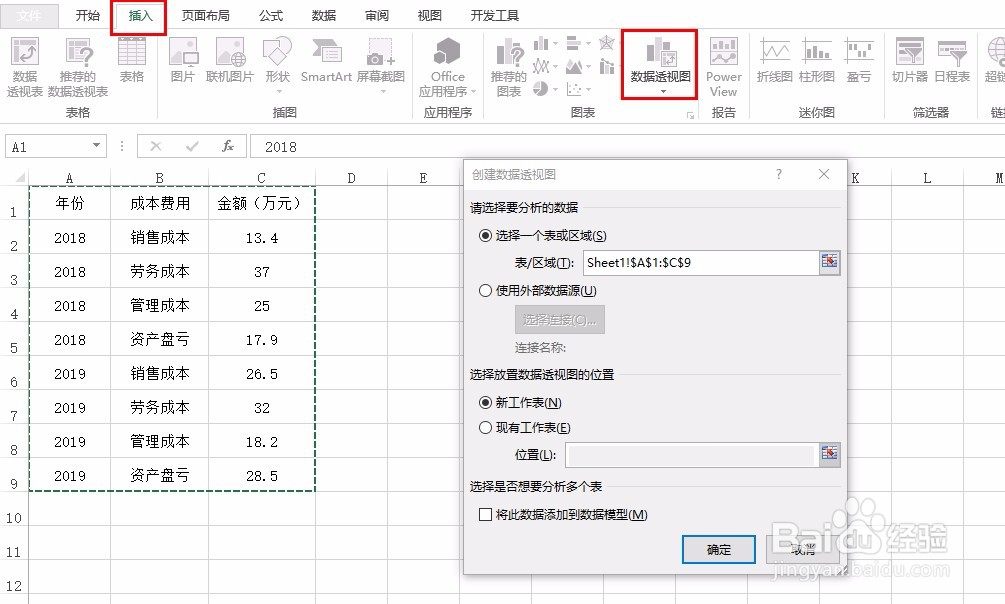
1、插入数据透视图。
单击数据源中的任意单元格,插入数据透视图
2、调整各个字段的位置

3、右键单击数据透视表的值字段,设置【值显示方式】为【总计的百分比】。

4、更改图表类型为饼图

5、修改图表标题,点击鼠标右键,选择【隐藏图表上所有的字段按钮】

6、右键单击饼图数据系列,添加数据标签,再双击数据标签,【设置标签格式】,在【类别名称】前打勾,在【标签位置】栏选择【数据标签外】

7、点击菜单栏【插入】,选择【切片器】,在弹出的弹框选择【年份】。

8、最后调整切片器的大小和样式就完成了。

时间:2026-04-22 22:29:36
1、插入数据透视图。
单击数据源中的任意单元格,插入数据透视图
2、调整各个字段的位置
3、右键单击数据透视表的值字段,设置【值显示方式】为【总计的百分比】。
4、更改图表类型为饼图
5、修改图表标题,点击鼠标右键,选择【隐藏图表上所有的字段按钮】
6、右键单击饼图数据系列,添加数据标签,再双击数据标签,【设置标签格式】,在【类别名称】前打勾,在【标签位置】栏选择【数据标签外】
7、点击菜单栏【插入】,选择【切片器】,在弹出的弹框选择【年份】。
8、最后调整切片器的大小和样式就完成了。
