PPT演示文档如何插入图片题注列表

 时间:2026-02-14 13:13:02

1、打开PPT演示文档

PPT演示文档如何插入图片题注列表

2、点击“插入”菜单。

PPT演示文档如何插入图片题注列表

3、点击“SmartArt”菜单。

PPT演示文档如何插入图片题注列表

4、点击“图片题注列表”,然后点击“确定”

PPT演示文档如何插入图片题注列表

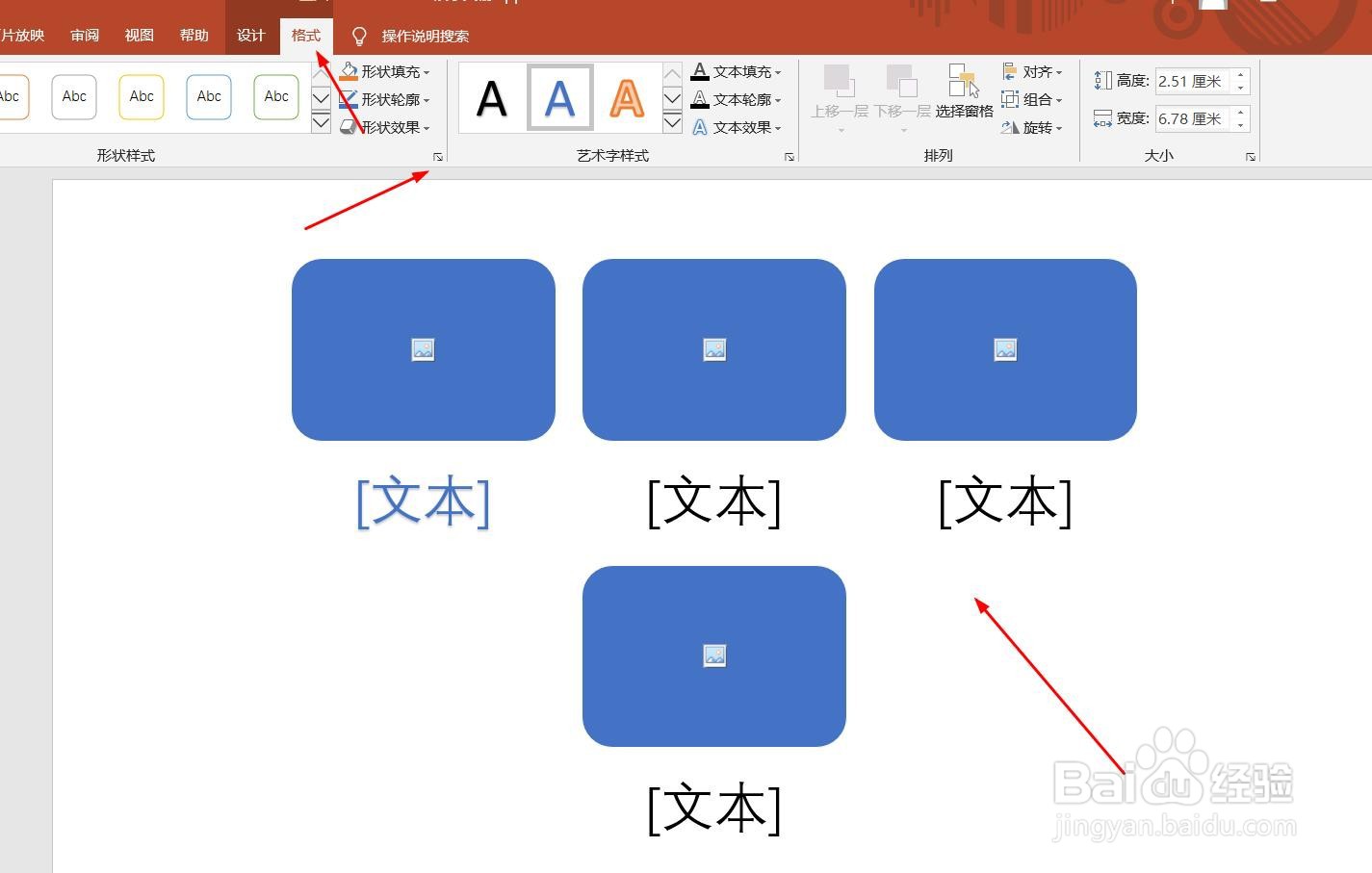
5、点击鼠标左键不放画线,插入图片题注列表成功,选中插入对象,点击“格式”,并点击“形式样式”

PPT演示文档如何插入图片题注列表

6、点击“填充与线条”图标,修改对象样式。

PPT演示文档如何插入图片题注列表

7、点击“效果”图标,修改对象展示效果。

PPT演示文档如何插入图片题注列表

8、点击“大小与属性”图标,修改对象属性。

PPT演示文档如何插入图片题注列表

1、1、打开PPT演示文档。

2、点击“插入”菜单。

3、点击“SmartArt”菜单。

4、点击“图片题注列表”,然后点击“确定”。

5、点击鼠标左键不放画线,插入图片题注列表成功,选中插入对象,点击“格式”,并点击“形式样式”。
6、点击“填充与线条”图标,修改对象样式。

7、点击“效果”图标,修改对象展示效果。

8、点击“大小与属性”图标,修改对象属性。

  • 如何统一设置word中数学公式的大小?
  • word表格中公式显示不全应该怎么解决?
  • word文档怎样批量修改调整公式的大小
  • 公式编辑器在word哪里
  • word中mathtype公式偏上浮或偏下沉怎么办
  • 热门搜索
    双节手抄报 动物趣闻手抄报 五年级手抄报图片大全 童话天地手抄报 防震减灾手抄报资料 六一儿童节手抄报诗 三年级手抄报图片 书香校园手抄报内容 教师节手抄报大全图片 手抄报教师节