1、打开剪映,点击“开始创作”。

2、选择多张照片,点击“添加到项目”。

3、选择照片轨道,在工具栏左滑,点击“编辑”。

4、点击“裁剪”。

5、选择尺寸,或自由裁剪(拖动白框),好了点击“对号”。

6、继续选择其他的照片轨道,点击“编辑”后裁剪。

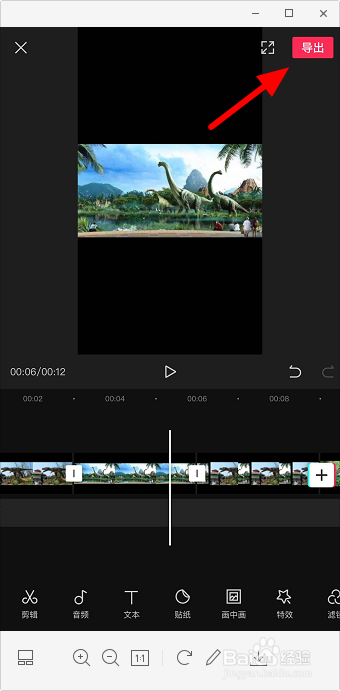
7、这样就可以将所有的照片尺寸调成一致了,最后点击“导出”即可。
时间:2026-04-22 01:44:05
1、打开剪映,点击“开始创作”。
2、选择多张照片,点击“添加到项目”。
3、选择照片轨道,在工具栏左滑,点击“编辑”。
4、点击“裁剪”。
5、选择尺寸,或自由裁剪(拖动白框),好了点击“对号”。
6、继续选择其他的照片轨道,点击“编辑”后裁剪。
7、这样就可以将所有的照片尺寸调成一致了,最后点击“导出”即可。
