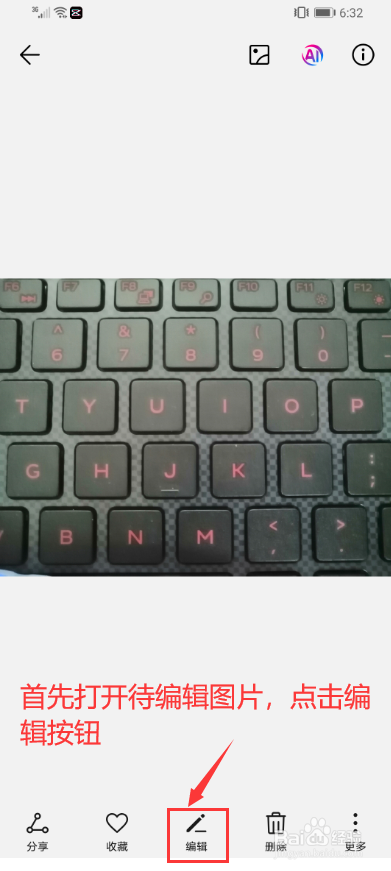
1、首先打开待编辑图片,点击编辑按钮。
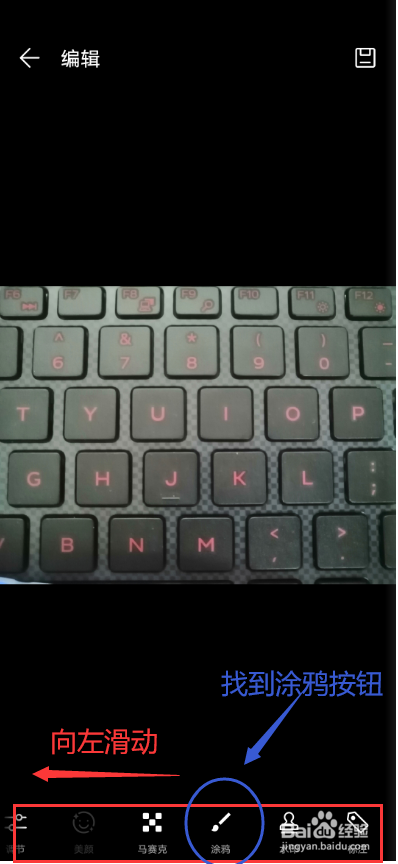
2、下方按钮向左滑动,找到涂鸦按钮,点击“涂鸦”
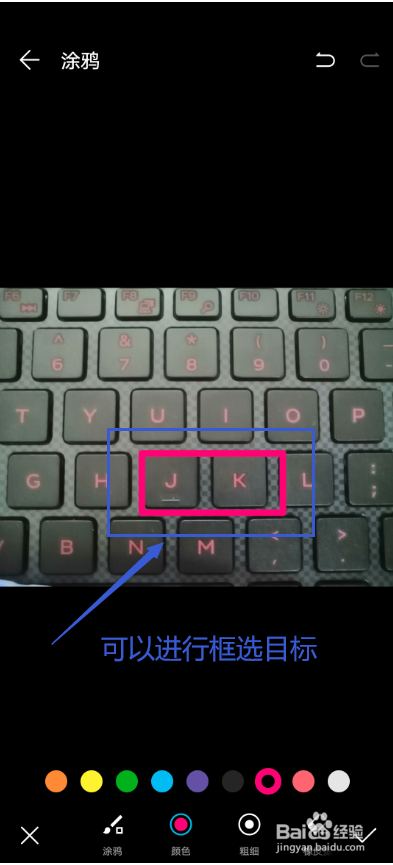
3、再次点击“涂鸦”,找到“方框”

4、然后,点击“颜色”按钮,选择颜色。

5、框选目标。
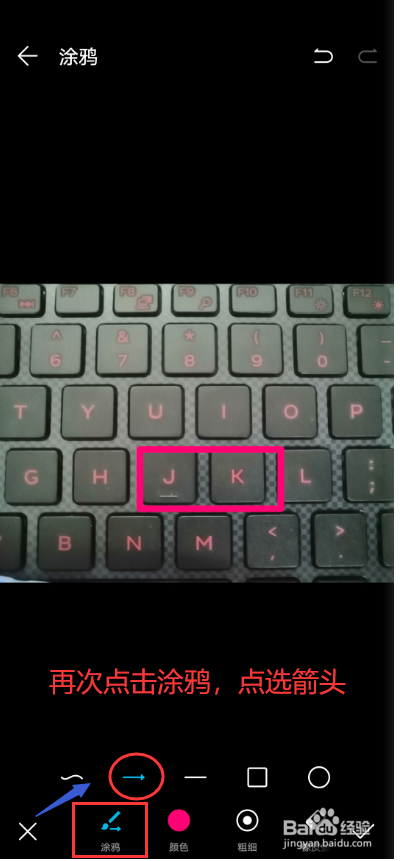
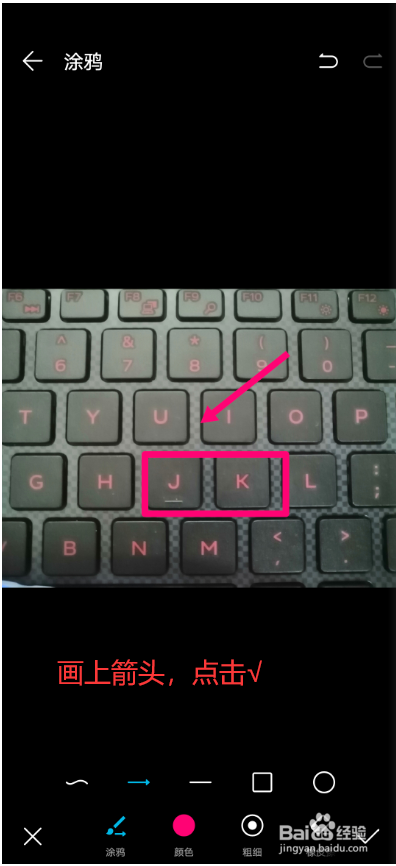
6、再次点击涂鸦,点选箭头
7、画上箭头,然后点击“对号”
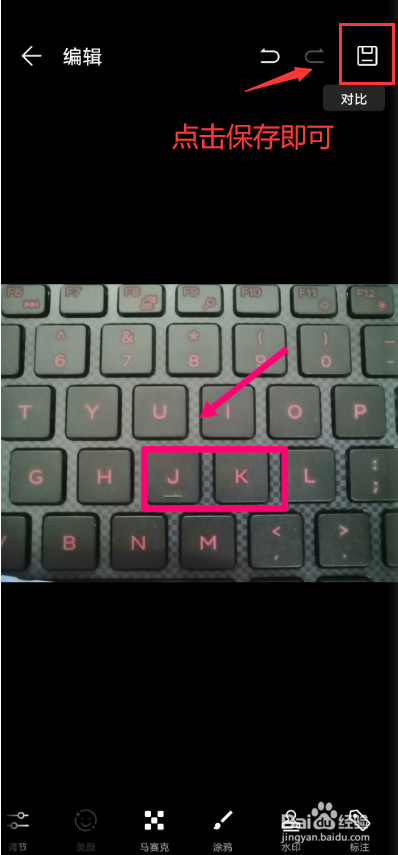
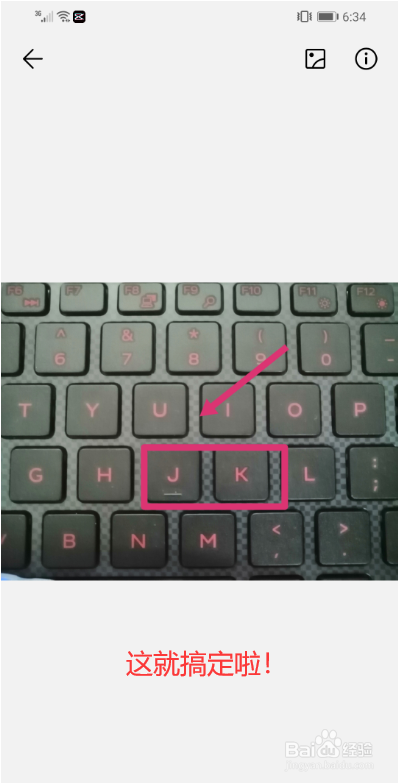
8、然后,点击“保存”图标。然后就搞定啦!
时间:2026-04-24 01:25:13
1、首先打开待编辑图片,点击编辑按钮。
2、下方按钮向左滑动,找到涂鸦按钮,点击“涂鸦”
3、再次点击“涂鸦”,找到“方框”
4、然后,点击“颜色”按钮,选择颜色。
5、框选目标。
6、再次点击涂鸦,点选箭头
7、画上箭头,然后点击“对号”
8、然后,点击“保存”图标。然后就搞定啦!
