word2016表格怎么使用函数求平均值

 时间:2026-02-12 18:53:07

1、启动Word 2016文字处理应用软件,如图所示点击屏幕右侧新建空白矿散文档

word2016表格怎么使用函数求平均值

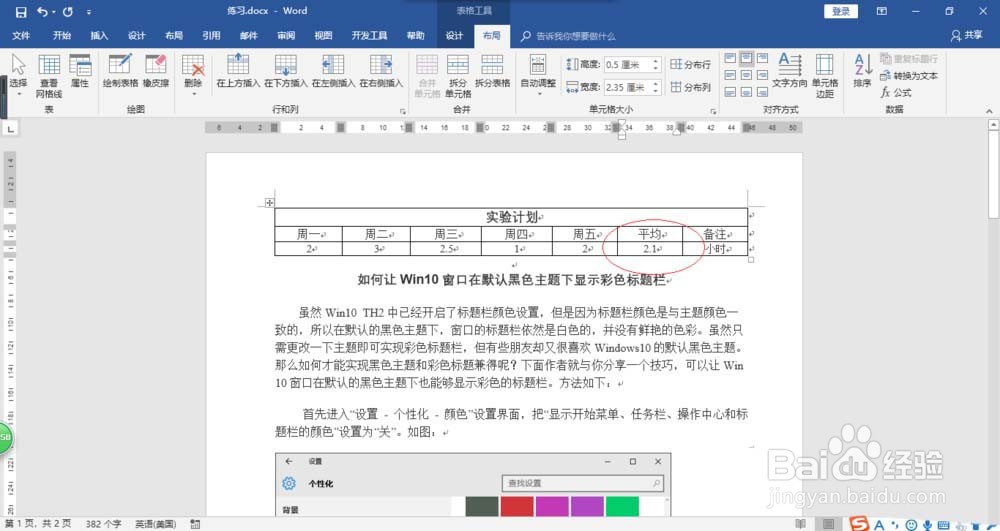
2、根据课程实验创建文本文档,如图所示。本例编辑过程中使用表格,要求对表格中的数据进忌获行求平均值运算

word2016表格怎么使用函数求平均值

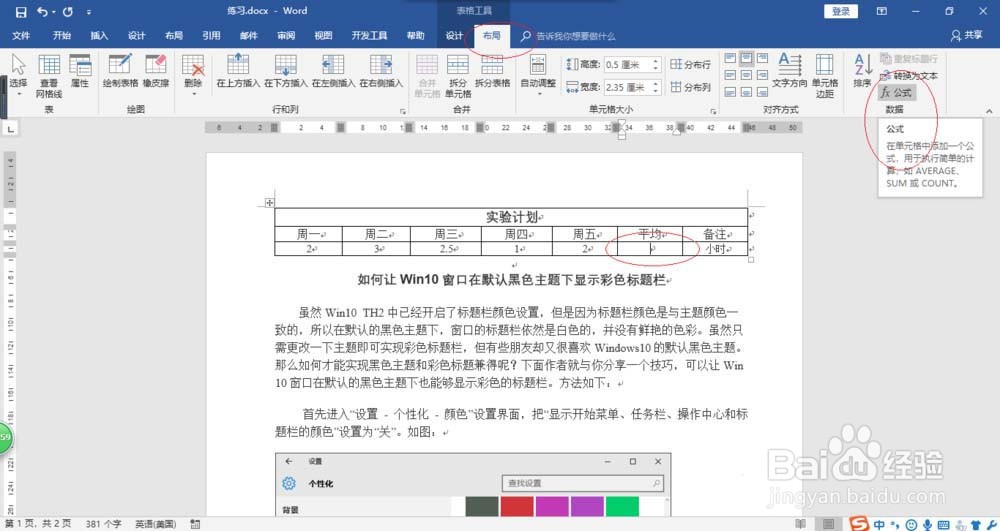
3、如图所示,选中"平均"单元格数据区域。选择"布局→数据"功能区,点击"公式"图标
word2016表格怎么使用函数求平均值

4、弹出"公趴欧铲式"对话框,如图所示。选择"公式"文本框,点击"粘贴函数"文本框右侧向下箭头

word2016表格怎么使用函数求平均值

5、如图所示,弹出下拉列表选项。拖动右侧垂直滚动条,选择"AVERAGE"函数

word2016表格怎么使用函数求平均值

6、输入函数参数"LEFT",如图所示。完整公式为"=AVERAGE(LEFT)",设置完成点击"确定"按钮

word2016表格怎么使用函数求平均值

7、如图所示,完成利用函数对表格中的数据求平均值操作

word2016表格怎么使用函数求平均值

  • Excel如何更改工作表标签颜色
  • excel如何将大于10000元的销售金额变为蓝色
  • excel技巧(1):如何使用自动筛选功能
  • 如何在Excel中为表格设置底纹
  • 为Word中的表格单元格设置底纹颜色和填充效果
  • 热门搜索
    我和我的祖国手抄报内容 三八妇女节手抄报内容 元宵节手抄报大全 田园风光手抄报 十一手抄报 教师节的手抄报 我的2035年手抄报图片 父亲节手抄报图片 祖国建设新成就手抄报 防控疫情的手抄报