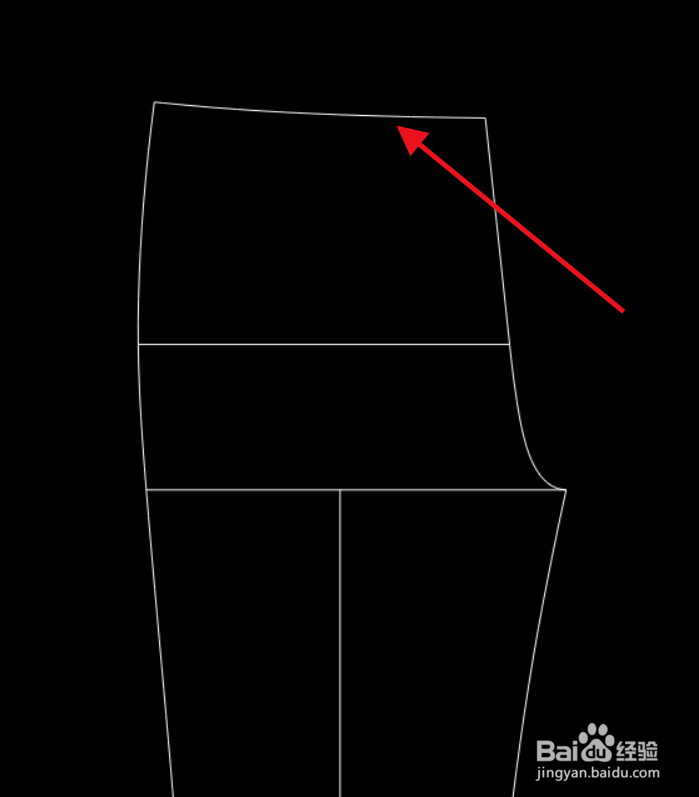
1、如图所示:我们要把箭头所示位置的线段向下平行3cm。
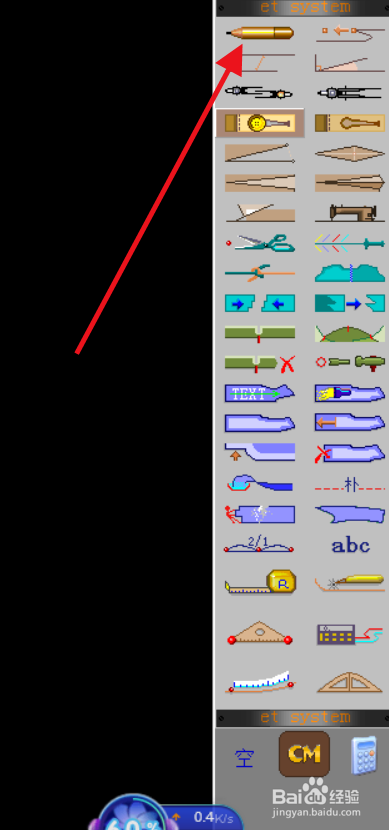
2、点击右侧工具栏中的智能笔功能。
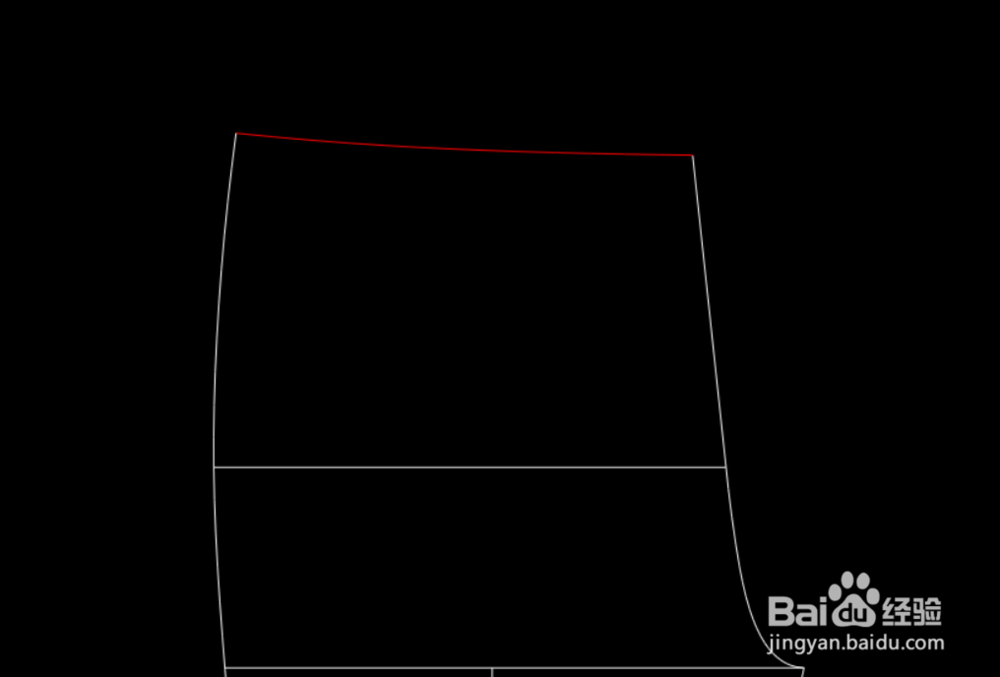
3、左键框选需要打平行线的线段,线段变成红色。
4、在上方长度处输入:3CM。

5、按住shift键,然后朝需要打平行线的地方右击一下。
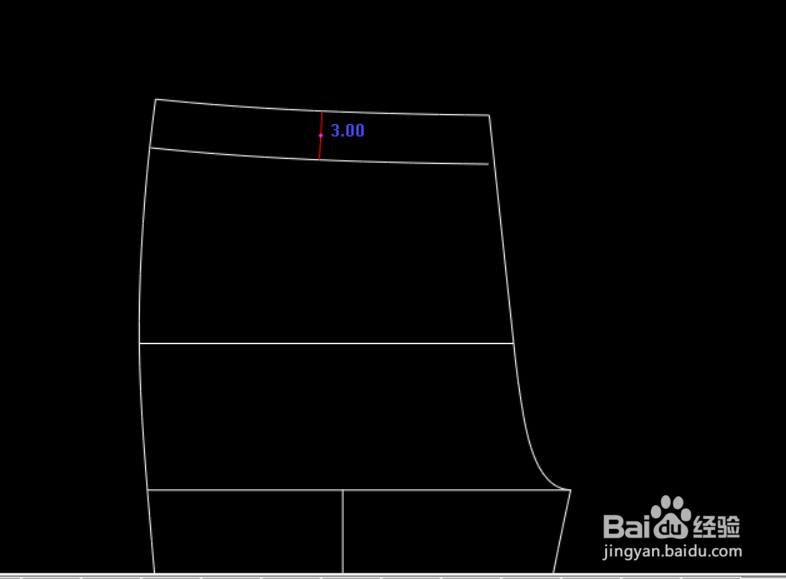
6、如图所示:此为完成后的效果。
7、总结:
点击右侧工具栏中的智能笔功能。
左键框选需要打平行线的线段,线段变成红色。
在上方长度处输入:3CM。
按住shift键,然后朝需要打平行线的地方右击一下即可完成。
时间:2026-04-23 17:16:51
1、如图所示:我们要把箭头所示位置的线段向下平行3cm。
2、点击右侧工具栏中的智能笔功能。
3、左键框选需要打平行线的线段,线段变成红色。
4、在上方长度处输入:3CM。
5、按住shift键,然后朝需要打平行线的地方右击一下。
6、如图所示:此为完成后的效果。
7、总结:
点击右侧工具栏中的智能笔功能。
左键框选需要打平行线的线段,线段变成红色。
在上方长度处输入:3CM。
按住shift键,然后朝需要打平行线的地方右击一下即可完成。
