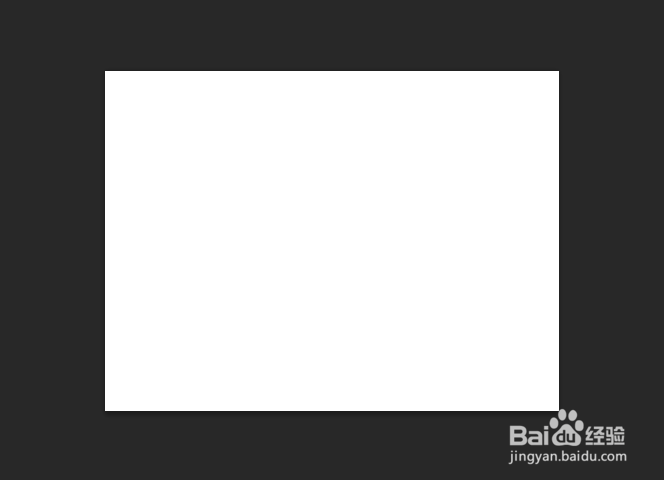
1、新建一张画布。
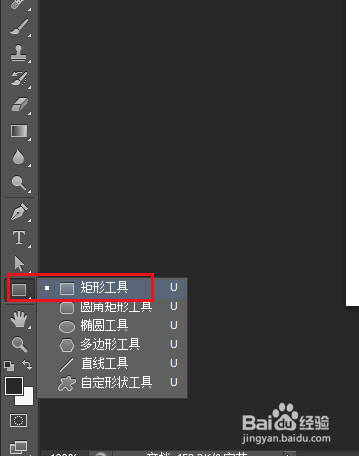
2、点击使用矩形工具。
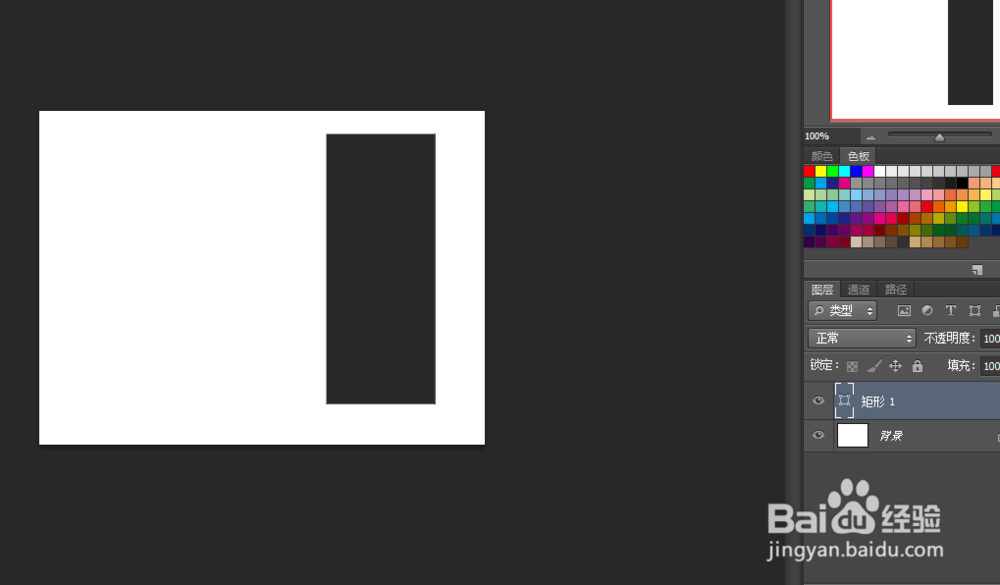
3、在画布上画出一个矩形1。
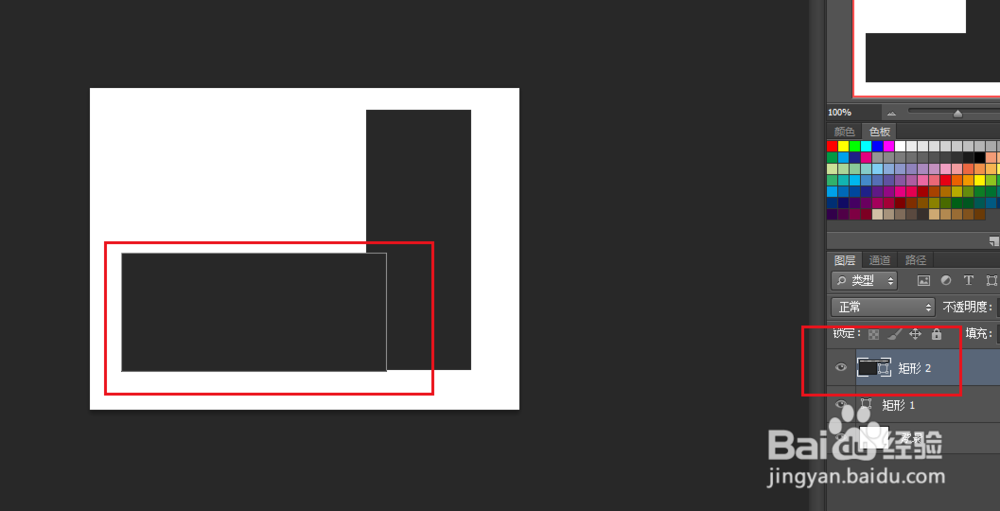
4、再使用矩形工具,画出一个矩形2。
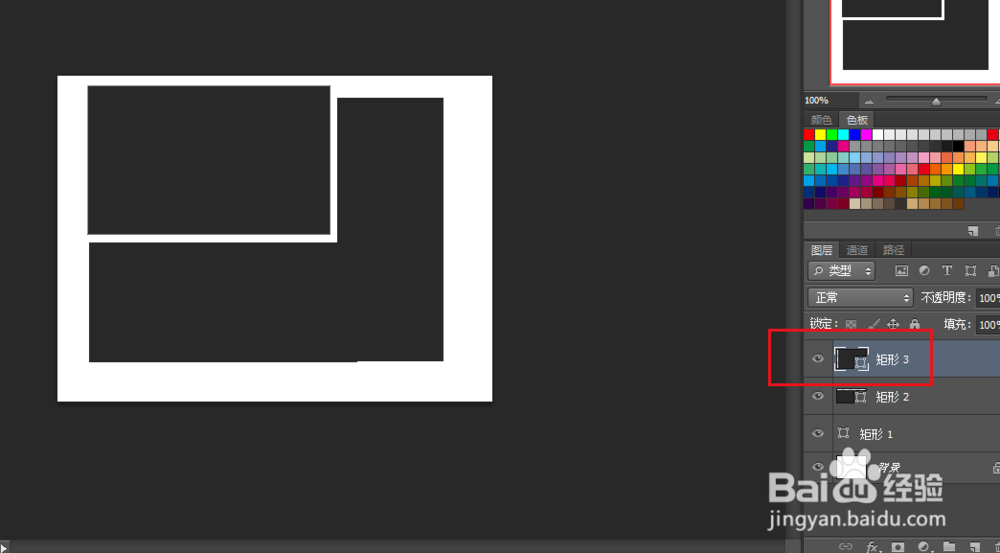
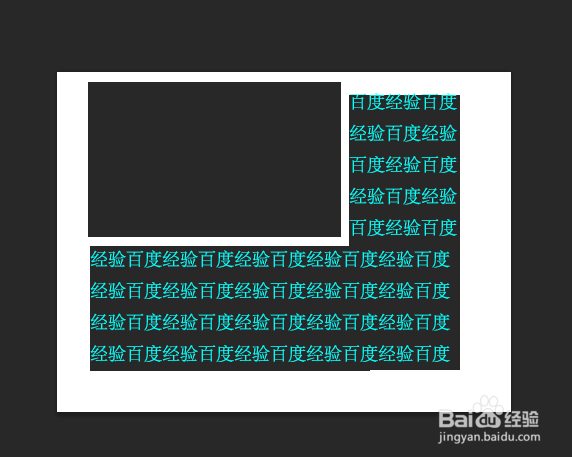
5、再使用矩形工具,画出一个矩形3。矩形3为我们模拟的图形区域,矩形1、2为我们的文字区域。也就是让文字围绕矩形3排版。
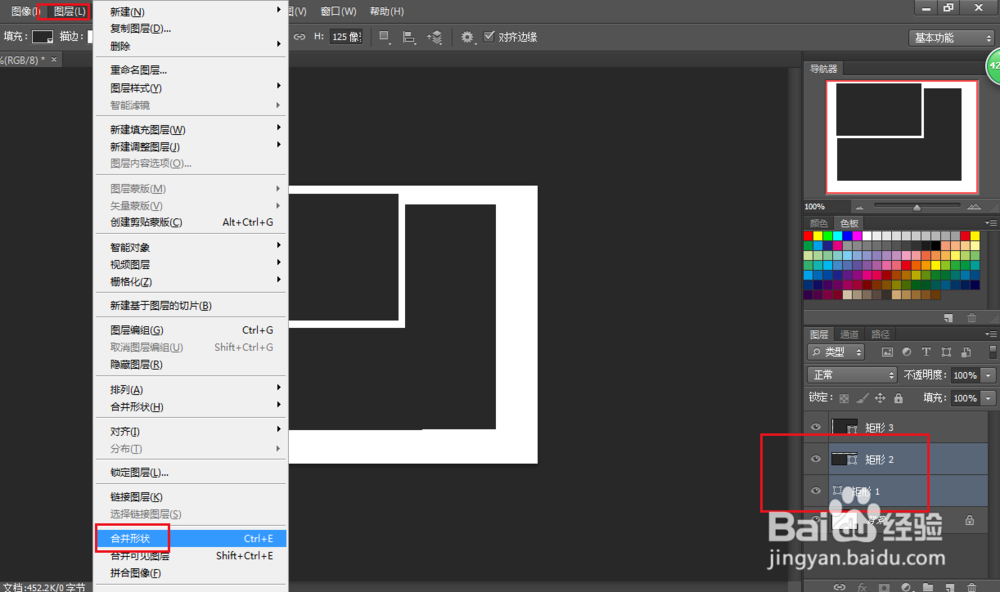
6、选中矩形1和矩形2图层,点击图层,合并形状。
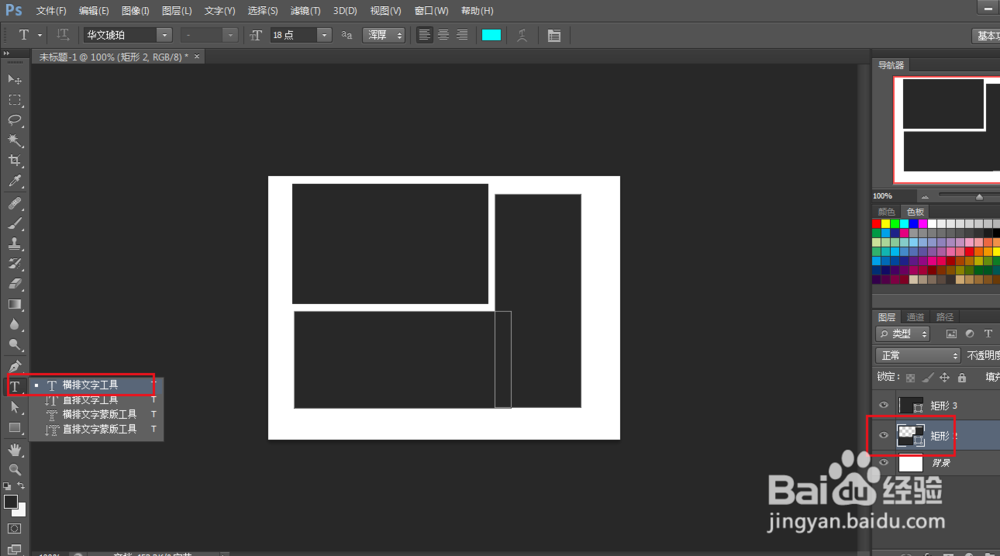
7、选中合并后的图层,点击使用横排文字工具。
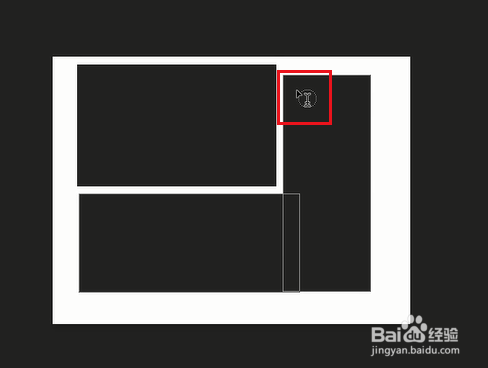
8、将鼠标移到合并后的形状上就会变为下图样式,这时就可以点击输入文字了。
9、输入完成,文字围绕图形排版也就制作完成。
时间:2026-04-22 10:38:06
1、新建一张画布。
2、点击使用矩形工具。
3、在画布上画出一个矩形1。
4、再使用矩形工具,画出一个矩形2。
5、再使用矩形工具,画出一个矩形3。矩形3为我们模拟的图形区域,矩形1、2为我们的文字区域。也就是让文字围绕矩形3排版。
6、选中矩形1和矩形2图层,点击图层,合并形状。
7、选中合并后的图层,点击使用横排文字工具。
8、将鼠标移到合并后的形状上就会变为下图样式,这时就可以点击输入文字了。
9、输入完成,文字围绕图形排版也就制作完成。
