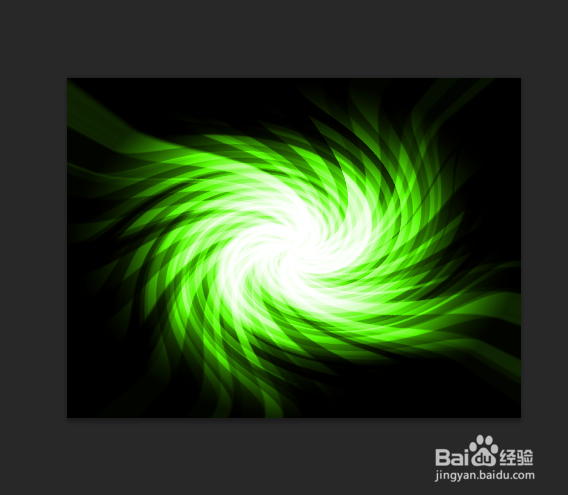
PS如何制作炫彩风圈效果

 时间:2024-10-16 14:41:54

1、新建一张画布。

PS如何制作炫彩风圈效果

2、使用渐变工具,点击编辑渐变。

PS如何制作炫彩风圈效果

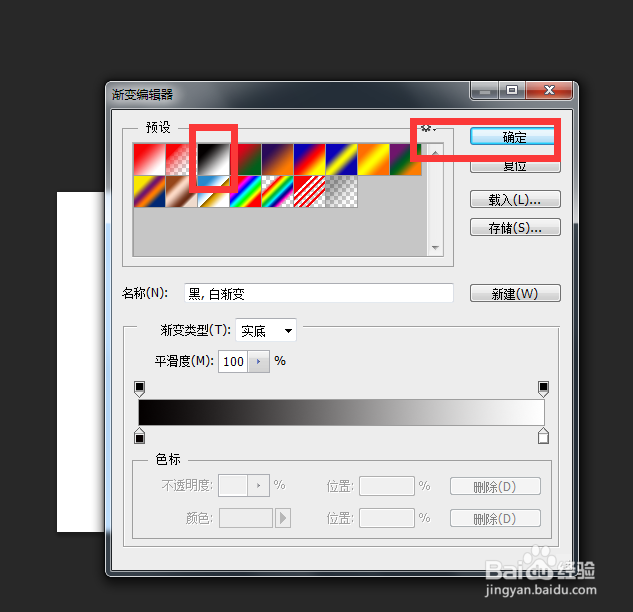
3、弹出对话框,选择黑白渐变,确定。

PS如何制作炫彩风圈效果

4、从下向上拉出渐变效果。

PS如何制作炫彩风圈效果

5、复制并隐藏背景图层,选中背景副本图层。

PS如何制作炫彩风圈效果

6、点击滤镜,扭曲,波浪。

PS如何制作炫彩风圈效果

7、弹出对话框,点击方形,确定。

PS如何制作炫彩风圈效果

8、点击滤镜,扭曲,极坐标。

PS如何制作炫彩风圈效果

9、弹出对话框,点击平面坐标到极坐标,确定。

PS如何制作炫彩风圈效果

10、复制一张背景副本图层,点击滤镜,扭曲,旋转扭曲。

PS如何制作炫彩风圈效果

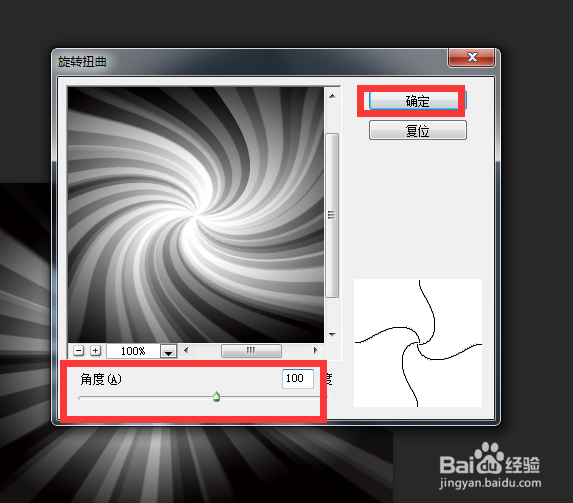
11、弹出对话框,调整角度,可以调整小一点,确定。

PS如何制作炫彩风圈效果

12、再复制一张背景副本图层,调出旋转扭曲对话框,这次角度可以调整大一点,确定。

PS如何制作炫彩风圈效果

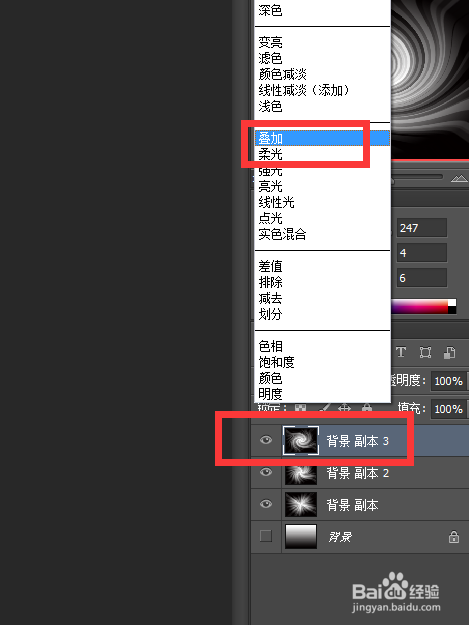
13、打开最上边图层的混合模式,点击叠加。

PS如何制作炫彩风圈效果

14、选中两个旋转扭曲图层,点击图层,合并图层。

PS如何制作炫彩风圈效果

15、点击图层,新建填充图层,纯色。

PS如何制作炫彩风圈效果

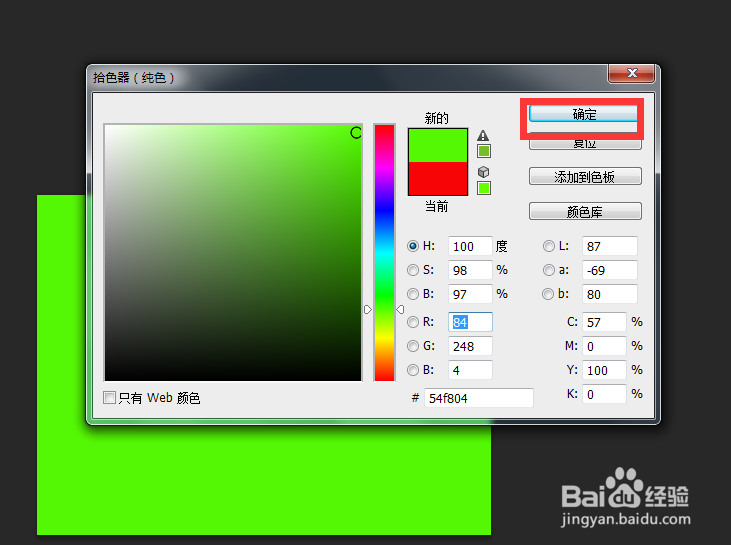
16、弹出对话框,选择好颜色,确定。

PS如何制作炫彩风圈效果

17、打开图层的混合模式,点击叠加。

PS如何制作炫彩风圈效果

18、炫彩风圈效果制作完成。

PS如何制作炫彩风圈效果
  • 客厅怎么装修电视墙?
  • 用PS打造神秘魔术光束效果
  • 如何区分创业板股票
  • 强迫症如何自救
  • 男性常吃苹果有什么好处
  • 热门搜索
    文明礼仪手抄报 儿童节手抄报 关于汉字的手抄报 心理健康手抄报 春节手抄报内容 爱国手抄报内容 名著手抄报 肺结核手抄报 读书小报手抄报 党在我心中手抄报