1、打开需要拆分的文档,如图是未进行拆分前的状态。该文档内容较多,有28页。

2、下面对文档进行拆分。选择“视图”选项卡中“窗口”组中的“拆分”按钮,如图。

3、单击“拆分”按钮后,窗格中间出现一条横线,即拆分线,如图所示。

4、将鼠标光标移至其上,拖动拆分线至合适位置,单击左键,窗口拆分为上下两部分。如图。

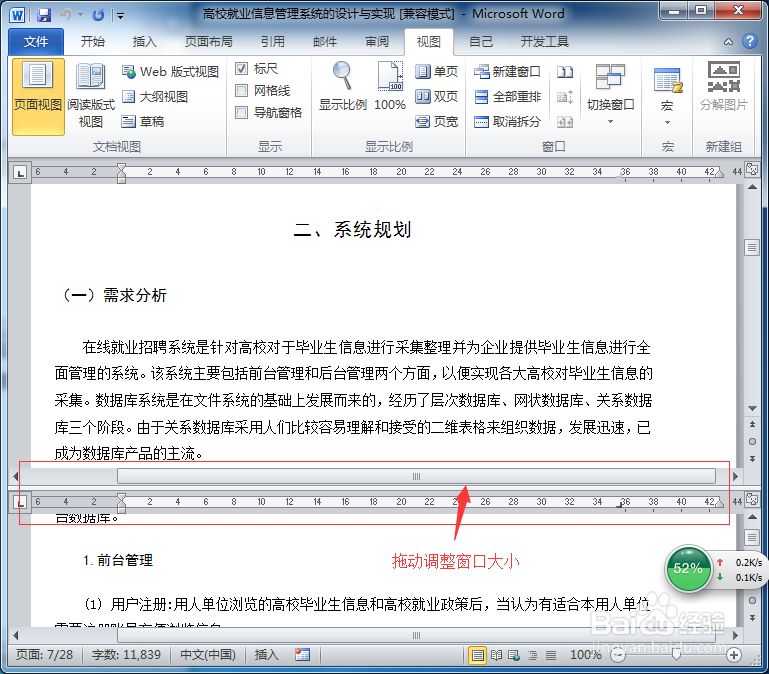
5、鼠标放到拆分的窗口处,上下拖动可以调整上下两个窗口的大小。如图。
6、拆分完成后,“拆分”按钮变为了“取消拆分”按钮。如图。

7、单击“取消拆分”按钮,即可取消对窗口的拆分。如图。

时间:2026-05-02 16:22:48
1、打开需要拆分的文档,如图是未进行拆分前的状态。该文档内容较多,有28页。
2、下面对文档进行拆分。选择“视图”选项卡中“窗口”组中的“拆分”按钮,如图。
3、单击“拆分”按钮后,窗格中间出现一条横线,即拆分线,如图所示。
4、将鼠标光标移至其上,拖动拆分线至合适位置,单击左键,窗口拆分为上下两部分。如图。
5、鼠标放到拆分的窗口处,上下拖动可以调整上下两个窗口的大小。如图。
6、拆分完成后,“拆分”按钮变为了“取消拆分”按钮。如图。
7、单击“取消拆分”按钮,即可取消对窗口的拆分。如图。
