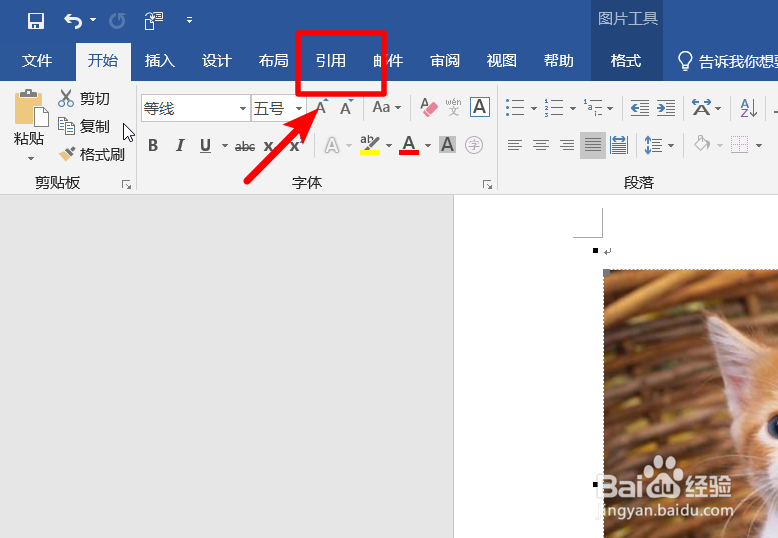
1、打开word进入后,在word中点击上方的引用选项。
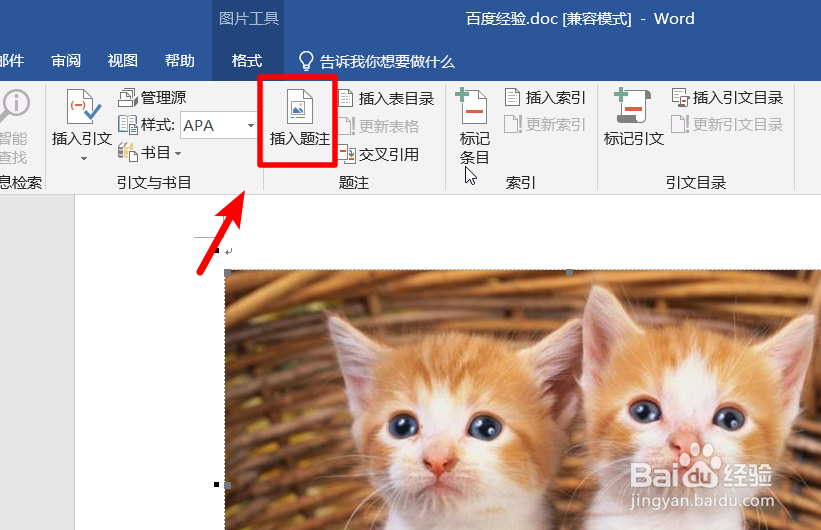
2、点击后选中图片,然后选择上方的插入题注的选项。
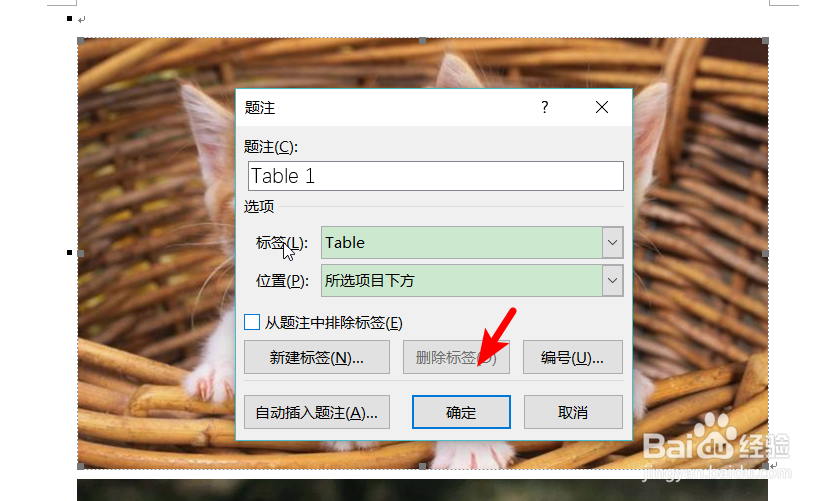
3、点击后再插入题注界面,点击确定的选项。
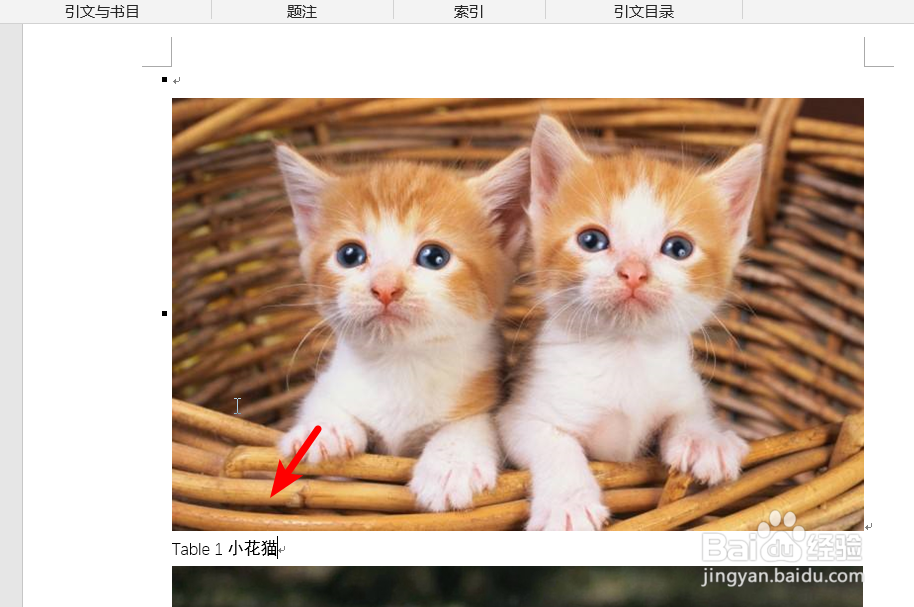
4、确定后,我们在题注后方输入图片的说明文字。如下图所示。
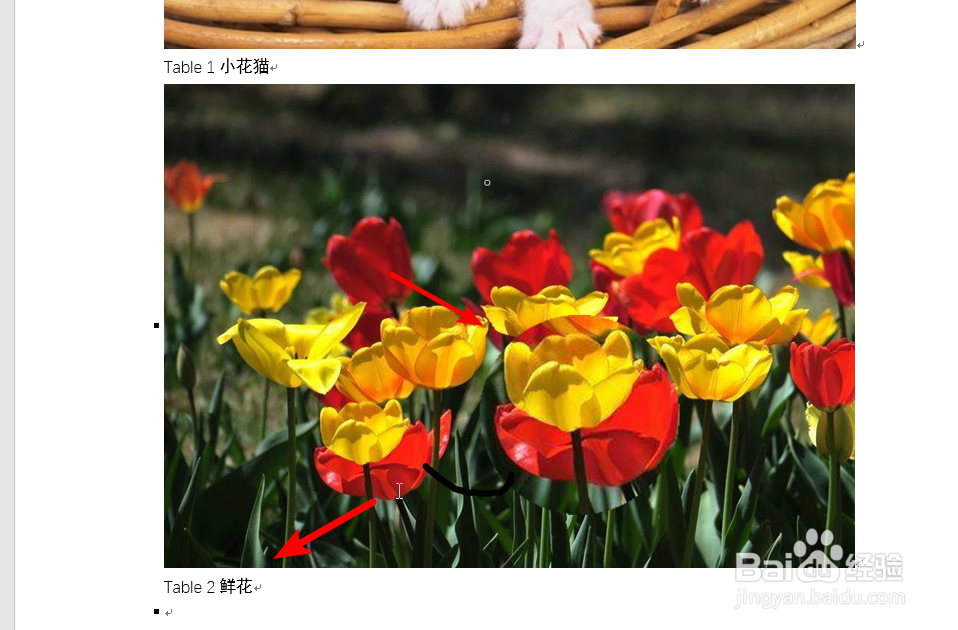
5、输入完毕后,点击插入表目录的选项。

6、点击后选择图表目录的样式,然后点击确定。
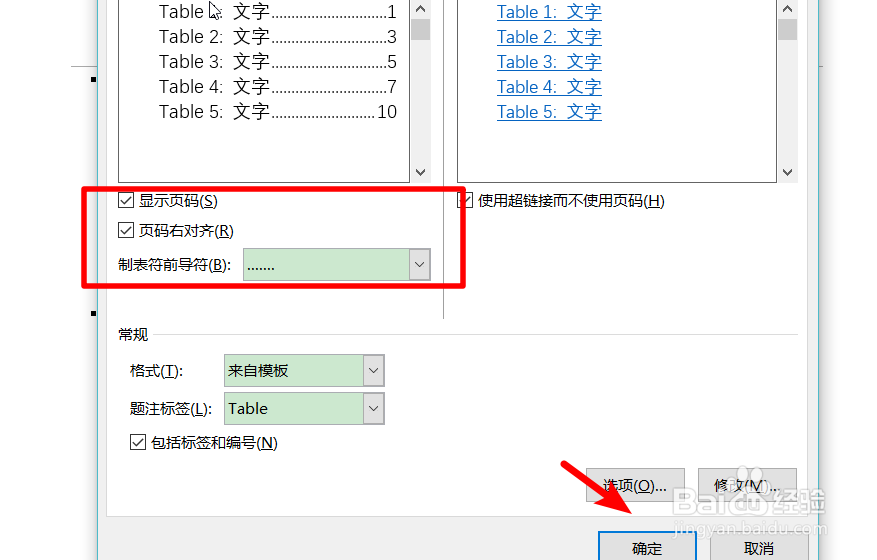
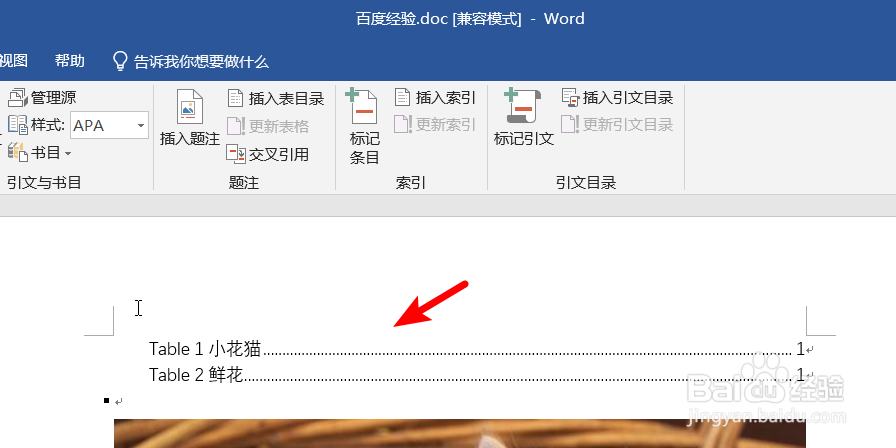
7、确定后,可以看到word已经自动生成了图表目录。
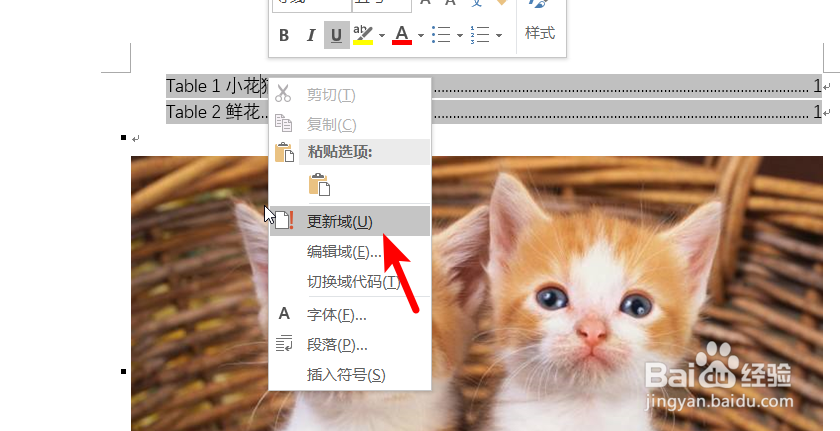
8、如果对图表目录的文字进行了修改,也可以在目录上点击右键,选择更新域来进行更新。
时间:2026-04-23 19:30:20
1、打开word进入后,在word中点击上方的引用选项。
2、点击后选中图片,然后选择上方的插入题注的选项。
3、点击后再插入题注界面,点击确定的选项。
4、确定后,我们在题注后方输入图片的说明文字。如下图所示。
5、输入完毕后,点击插入表目录的选项。
6、点击后选择图表目录的样式,然后点击确定。
7、确定后,可以看到word已经自动生成了图表目录。
8、如果对图表目录的文字进行了修改,也可以在目录上点击右键,选择更新域来进行更新。
