1、首先举例说明如下图所示。

2、把光标移动到需要插入的地方点击一下,在菜单栏里点击插入——表格下三角按钮,选择表格的行数和列数选中确定,举例是插入三张图片。
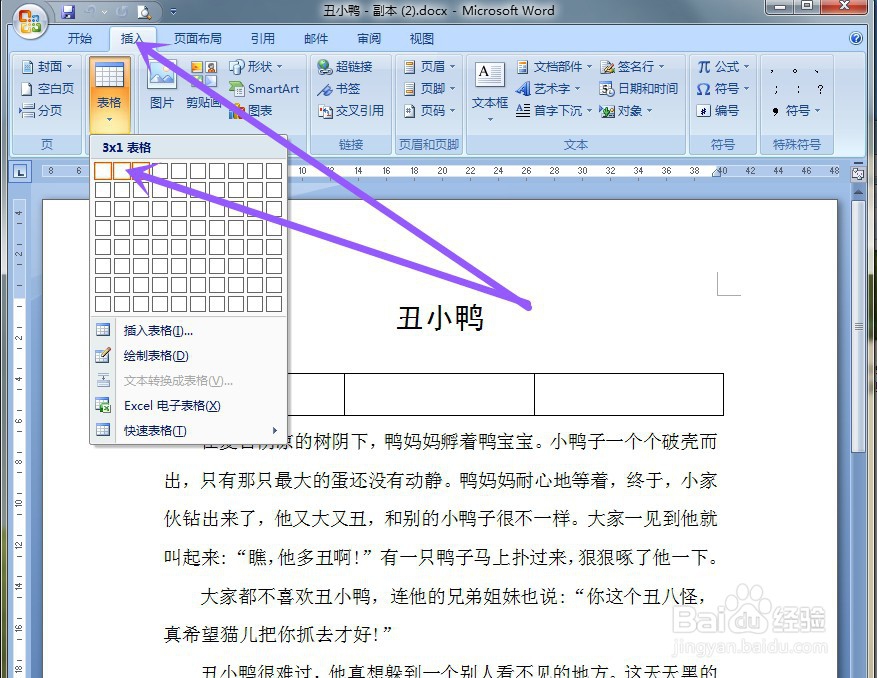
3、全选表格出现如下图所示页面。

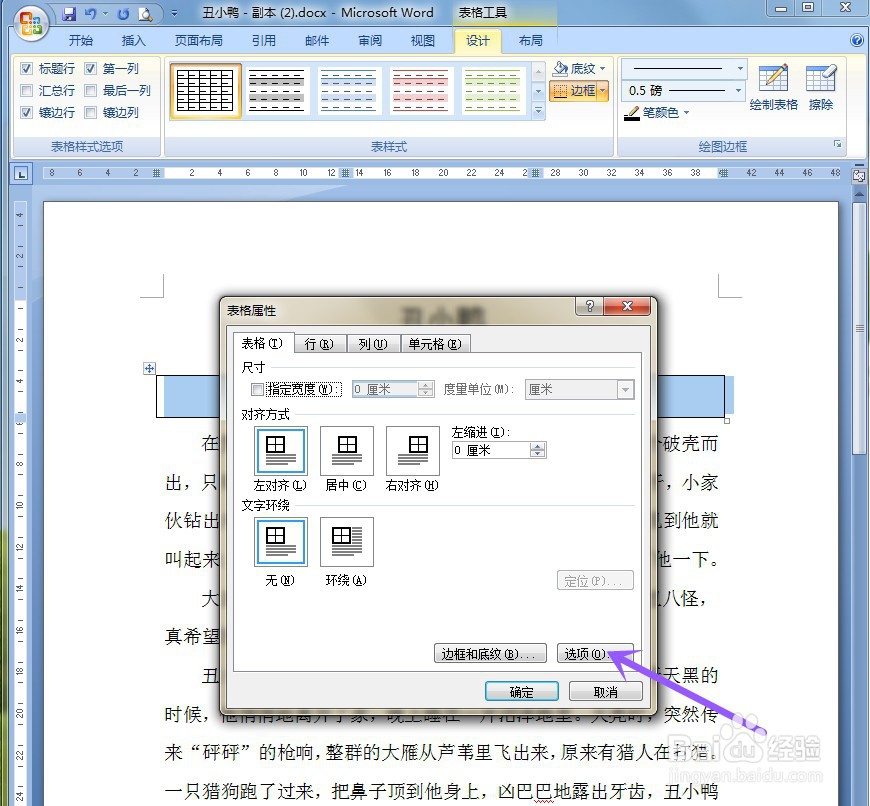
4、鼠标右击在出现的对话框中选择表格属性。

5、在出现的对话框中选择选项点击。
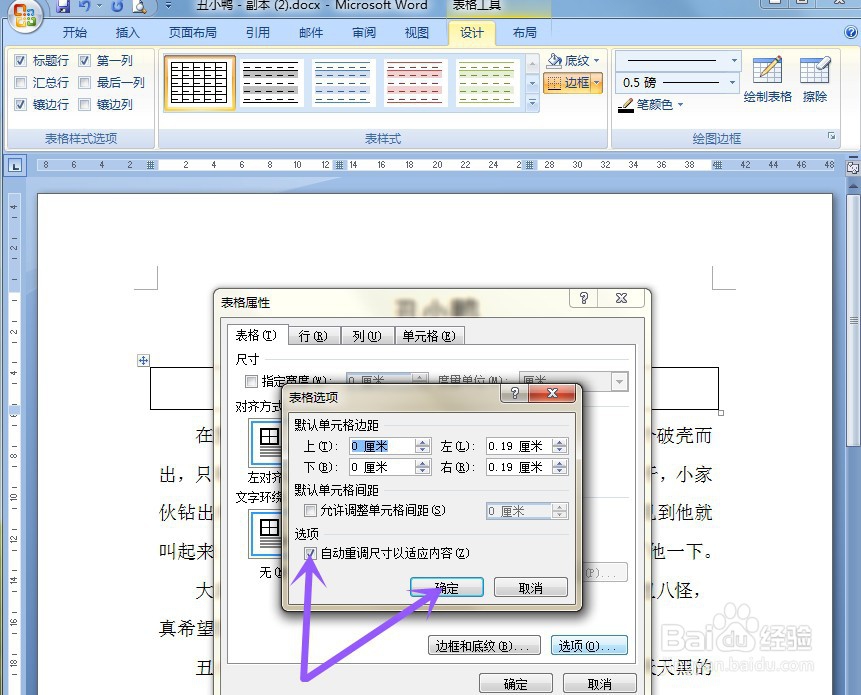
6、在选项中把自动重调尺寸以适应内容的√去掉,然后点击确定。
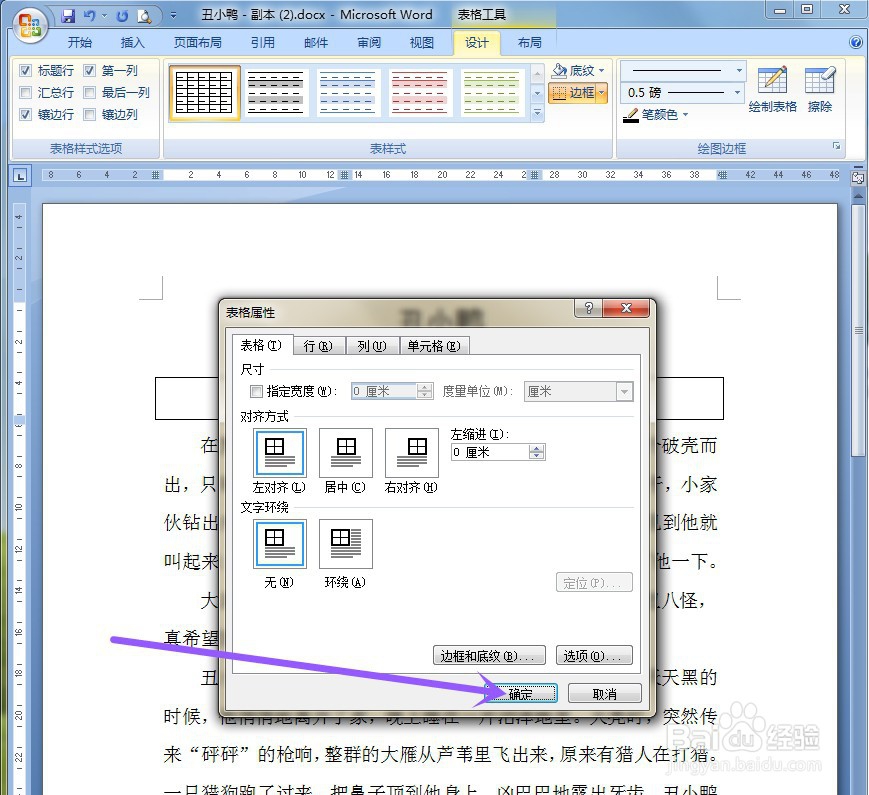
7、然后在点击确定。
8、鼠标放方格内,点击插入——图片。

9、选择你所插入的图片,第二张和第三张依次插入。

10、这样看到图片整齐的排列好了。

时间:2026-04-25 07:52:26
1、首先举例说明如下图所示。
2、把光标移动到需要插入的地方点击一下,在菜单栏里点击插入——表格下三角按钮,选择表格的行数和列数选中确定,举例是插入三张图片。
3、全选表格出现如下图所示页面。
4、鼠标右击在出现的对话框中选择表格属性。
5、在出现的对话框中选择选项点击。
6、在选项中把自动重调尺寸以适应内容的√去掉,然后点击确定。
7、然后在点击确定。
8、鼠标放方格内,点击插入——图片。
9、选择你所插入的图片,第二张和第三张依次插入。
10、这样看到图片整齐的排列好了。
