1、点击工具栏的“插入”

2、点击“表格”选项组中的“表格”按钮

3、在弹出的菜单上半部分的示例表格中拖动鼠标,示例表格就会显示相应的行列数,到所需行列数时释放鼠标键即可插入表格



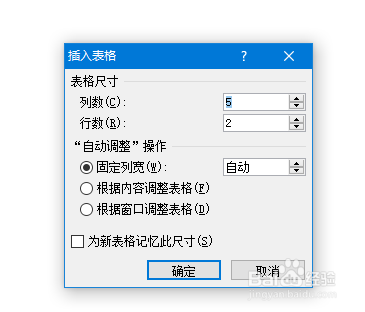
4、在弹出的“表格”下拉列表中点击“插入表格”,弹出“插入表格”对话框

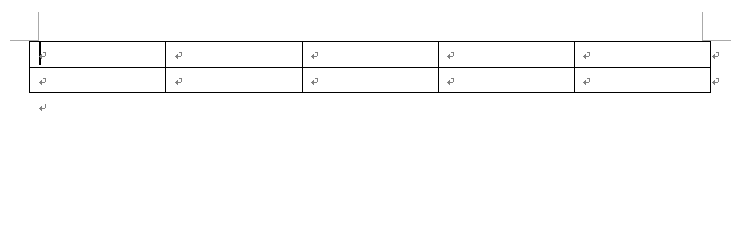
5、在弹出的对话框中输入要插入表格的列数和行数,点击“确定”即可插入表格
1、1.点击工具栏的“插入”
2.点击“表格”选项组中的“表格”按钮
3.在弹出的菜单上半部分的示例表格中拖动鼠标,示例表格就会显示相应的行列数,到所需行列数时释放鼠标键即可插入表格
4.在弹出的“表格”下拉列表中点击“插入表格”,弹出“插入表格”对话框
5.在弹出的对话框中输入要插入表格的列数和行数,点击“确定”即可插入表格
