教你如何更改 iPhone 通知中心的显示顺序

 时间:2024-10-12 07:52:21

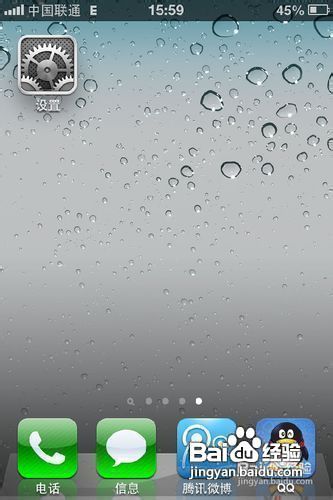
1、首先打开 iPhone 的“设置”,如图所示
教你如何更改 iPhone 通知中心的显示顺序

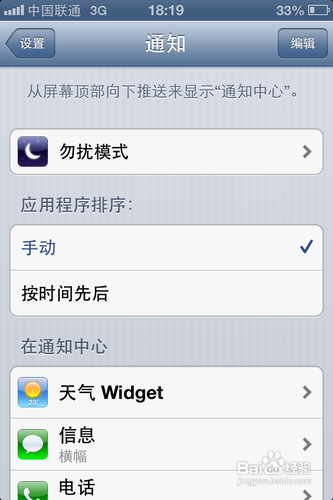
2、在设置里找到“通知”,点击进入,如图所示

教你如何更改 iPhone 通知中心的显示顺序

3、在下拉“通知中心”里的应用程序消息排列有二种方式。一是手动排列,二是按时间先后来排谱驸扌溺列。我们这里以“手动”为例,如图所示

教你如何更改 iPhone 通知中心的显示顺序

4、如果我们想要手动排列通知中心里的应用程序消息排列的话,点击右上角的编辑,如图所示

教你如何更改 iPhone 通知中心的显示顺序

5、当我进入编辑状态以后,在通知中心下面的应用程序图标的右边会出现排列图标。用手指按住想要重新排列图标(注:一定要按住图标右边的排序图标才可以),可以向上或向下拖动来调整顺序。这里我以把通知中心里的“电话”图标从第三行拖动到第一行,如图所示

教你如何更改 iPhone 通知中心的显示顺序

6、当调整完成以后,点击右上角的“完成”,如图所示

教你如何更改 iPhone 通知中心的显示顺序

7、我们把电话放在通知中心第一位以后,当我们打开下拉通知中心的时候,未接电话就会出现在第一排,如图所示

教你如何更改 iPhone 通知中心的显示顺序
  • 苹果14自动调节亮度在哪取消
  • 灵动岛自由移动怎么开启
  • 苹果手机如何关闭主屏幕电话角标
  • 苹果手机完全静音如何设置
  • 苹果13辅助触控在哪里
  • 热门搜索
    小学生法律手抄报 争创文明城市手抄报 喜迎国庆手抄报 传染病防控手抄报 爱护眼睛手抄报 运动会手抄报图片 名著阅读手抄报 书香校园手抄报图片 保护环境手抄报资料 爱读书手抄报