1、在要隐藏线条的文本框的边框上点击鼠标右键。

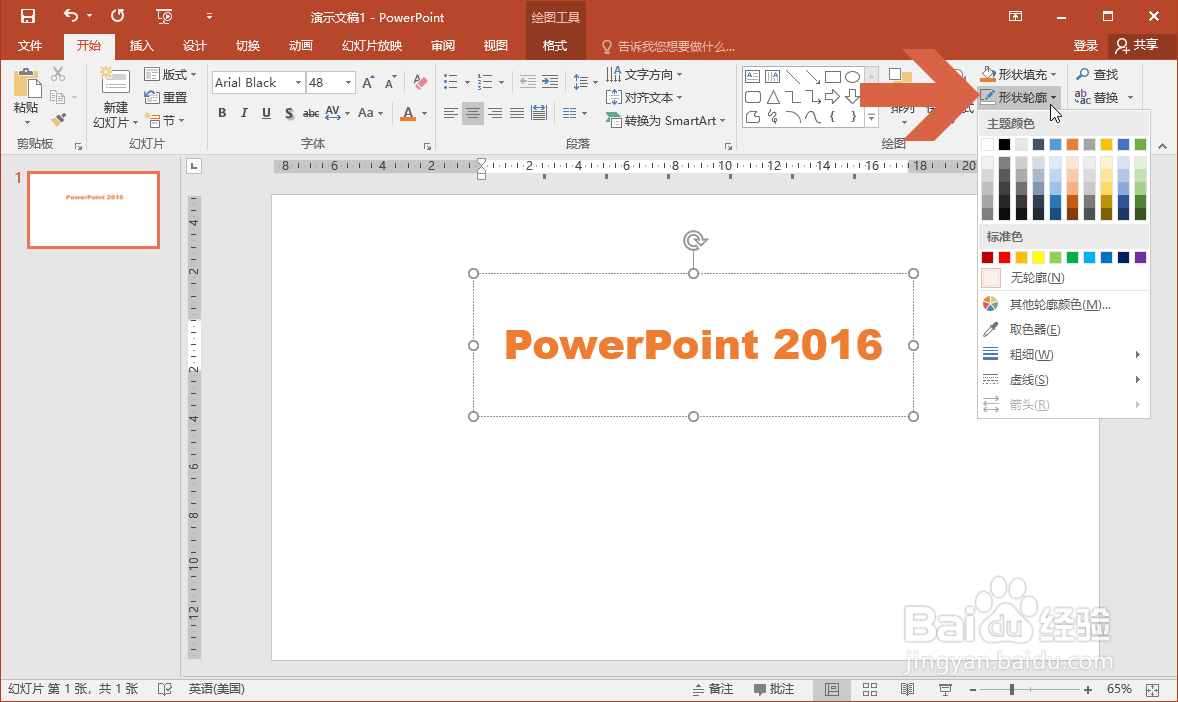
2、点击后,在弹出的右键菜单上方会显示图示的【轮廓】按钮,点击该按钮。

3、这时会弹出一个列表,点击其中的【无轮廓】选项。

4、点击无轮廓选项后,再在PowerPoint页面的空白处点击鼠标,从而取消文本框的选择状态。
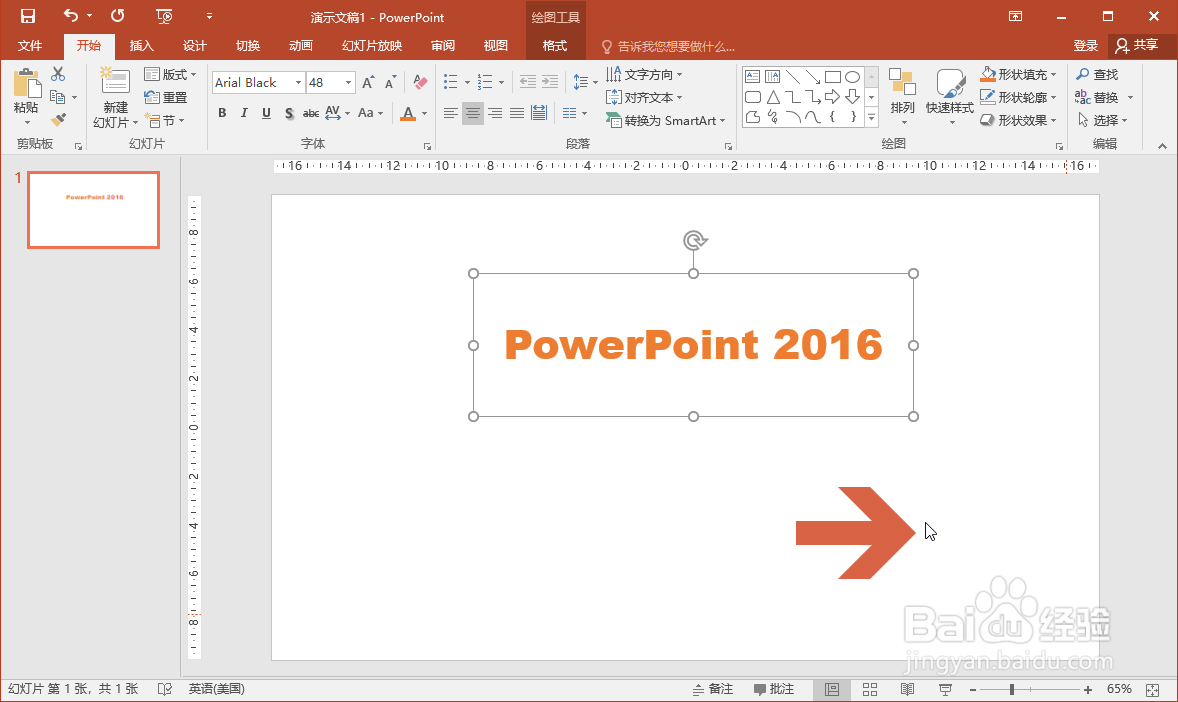
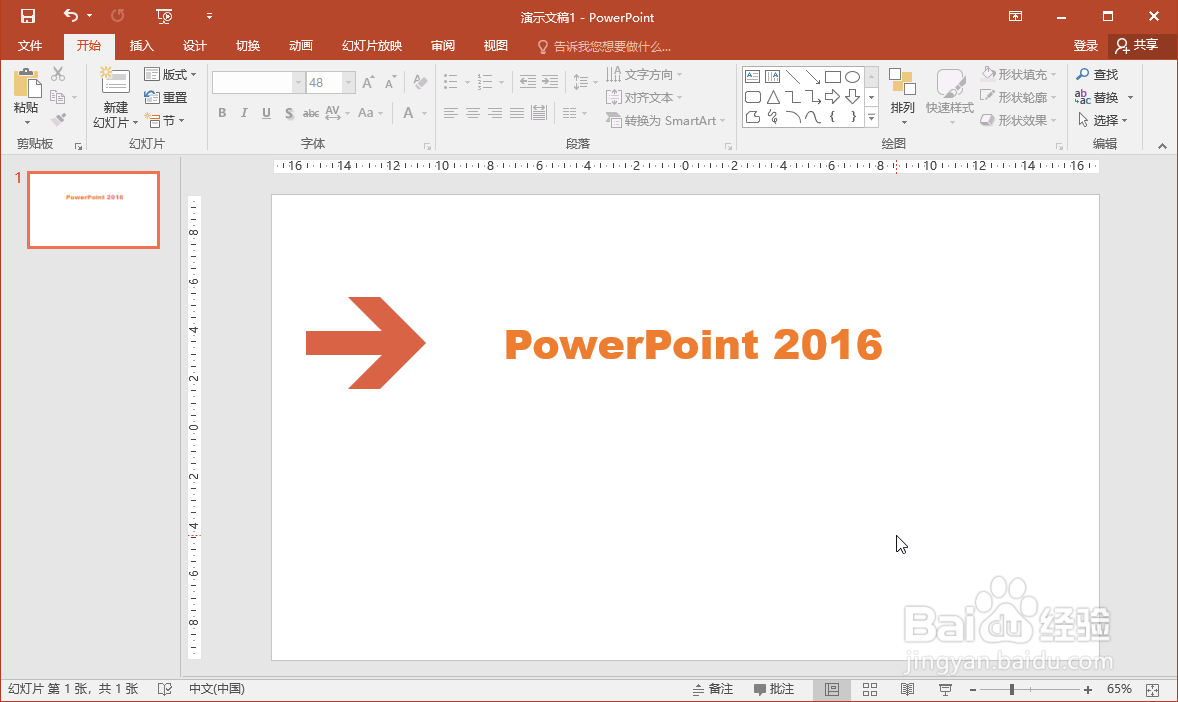
5、这样,文本框就隐藏线条了。
6、另外,也可以在选择文本框后,点击开始选项卡或者格式选项卡中【形状轮廓】按钮中的【无轮廓】选项来隐藏文本框的线条。
时间:2026-04-27 08:03:42
1、在要隐藏线条的文本框的边框上点击鼠标右键。
2、点击后,在弹出的右键菜单上方会显示图示的【轮廓】按钮,点击该按钮。
3、这时会弹出一个列表,点击其中的【无轮廓】选项。
4、点击无轮廓选项后,再在PowerPoint页面的空白处点击鼠标,从而取消文本框的选择状态。
5、这样,文本框就隐藏线条了。
6、另外,也可以在选择文本框后,点击开始选项卡或者格式选项卡中【形状轮廓】按钮中的【无轮廓】选项来隐藏文本框的线条。
