1、在手机屏幕上左右的活动,点击微信读书的按钮。

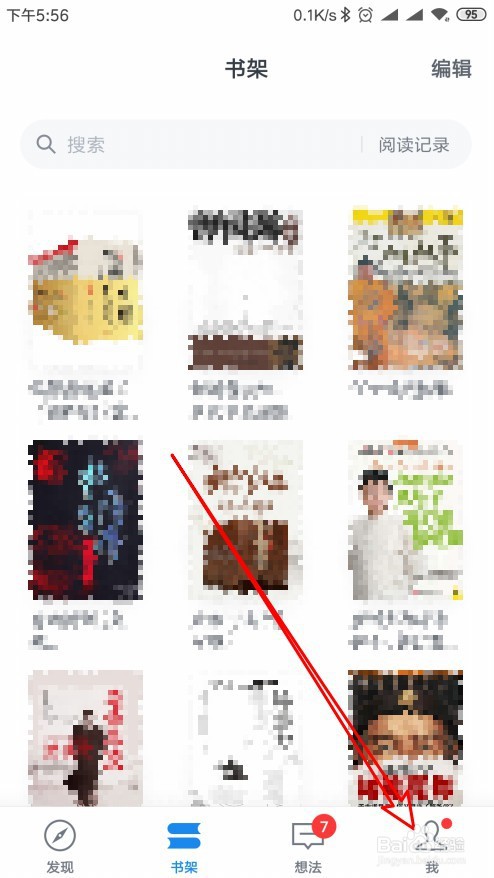
2、接下来在打开的页面点击右下角的我选项卡。
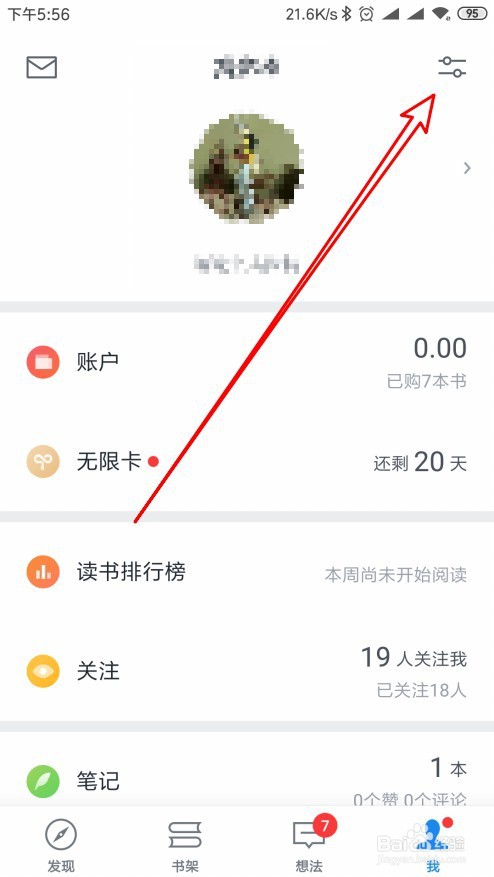
3、这时会打开微信读书,我的页面点击右上角的设置按钮。
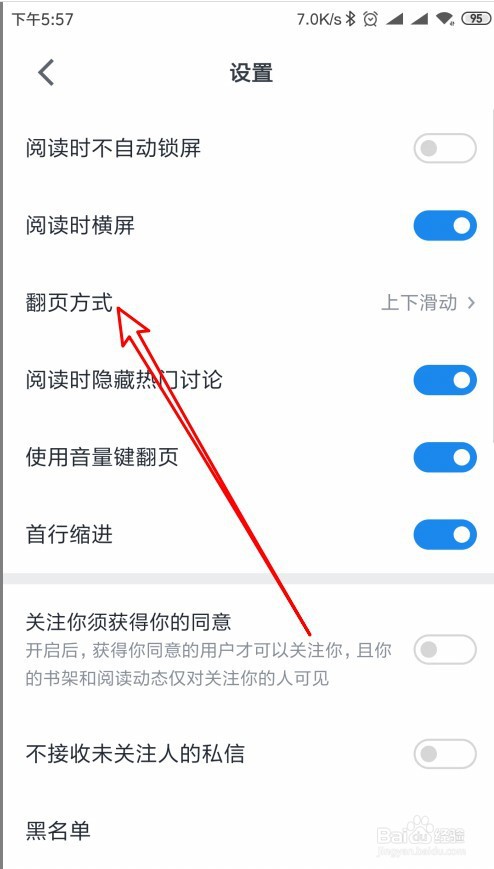
4、然后再打开到微信读书设置页面,找到翻译方式的设置项。
5、接下来在打开的页面找到并勾选左右滑动的设置项。

6、这时可以看到翻页方式已经设置为左右滑动了。

时间:2026-05-19 05:02:49
1、在手机屏幕上左右的活动,点击微信读书的按钮。
2、接下来在打开的页面点击右下角的我选项卡。
3、这时会打开微信读书,我的页面点击右上角的设置按钮。
4、然后再打开到微信读书设置页面,找到翻译方式的设置项。
5、接下来在打开的页面找到并勾选左右滑动的设置项。
6、这时可以看到翻页方式已经设置为左右滑动了。
