1、右击开始菜单,点击“运行”

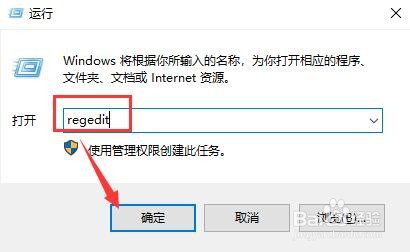
2、输入regedit,然后点击“确定”
3、打开路径:计算机\HKEY_LOCAL_MACHINE\SYSTEM\CurrentControlSet\Services\SecurityHealthService
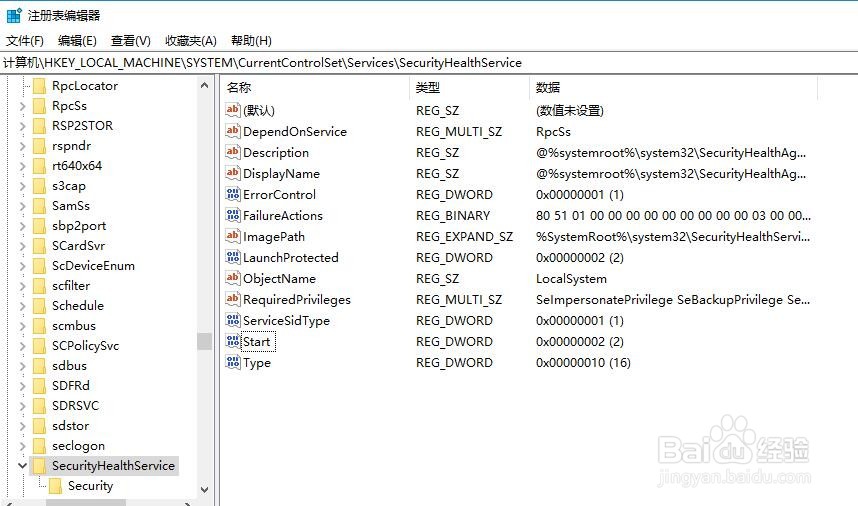
4、在右侧注册表选项里找到Start并双击打开,将原本的默认键值2改成3然后点击确定保存好键值

5、打开任务管理器然后点击启动,找到Windows Defender选项右键点击将其默认的启用改成禁用
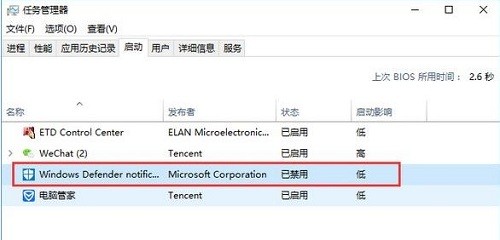
6、最后重启电脑就不会再看到Windows Defender图标和任务管理器中的后台进程了
1、右击开始菜单,点击“运行”
2、输入regedit,然后点击“确定”
3、打开路径:计算机\HKEY_LOCAL_MACHINE\SYSTEM\CurrentControlSet\Services\SecurityHealthService
4、在右侧注册表选项里找到Start并双击打开,将原本的默认键值2改成3然后点击确定保存好键值
5、打开任务管理器然后点击启动,找到Windows Defender选项右键点击将其默认的启用改成禁用
6、最后重启电脑就不会再看到Windows Defender图标和任务管理器中的后台进程了
