如何在WPS Office工具中修改文件的默认保存格式

 时间:2026-02-14 13:14:10

1、打开电脑上安装的"WPS Office"工具软件。

如何在WPS Office工具中修改文件的默认保存格式

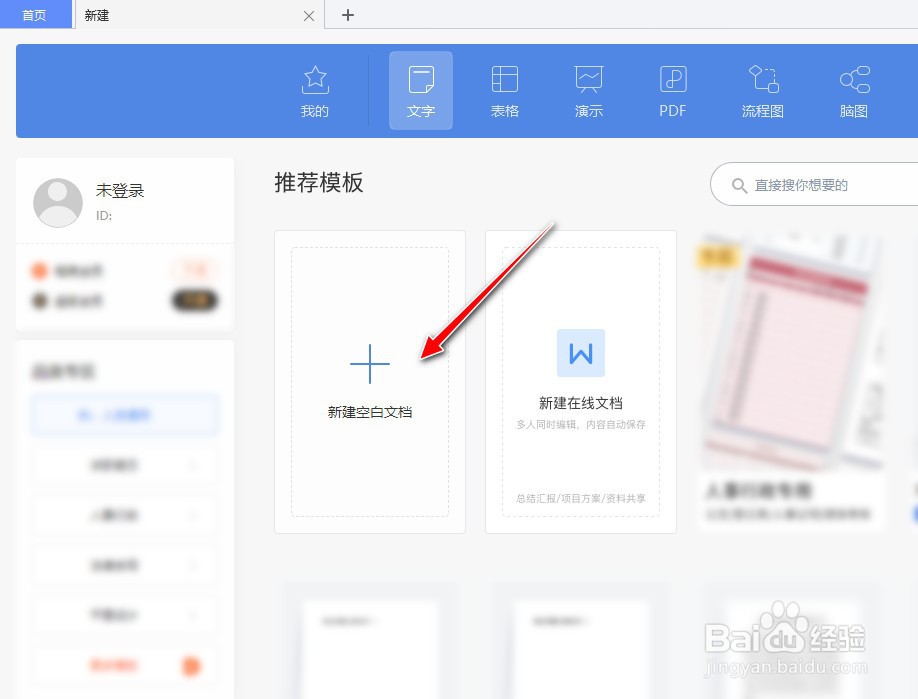
2、进入到软件操作的界面,选择"文字"->"新建空白文档"菜单选项。

如何在WPS Office工具中修改文件的默认保存格式

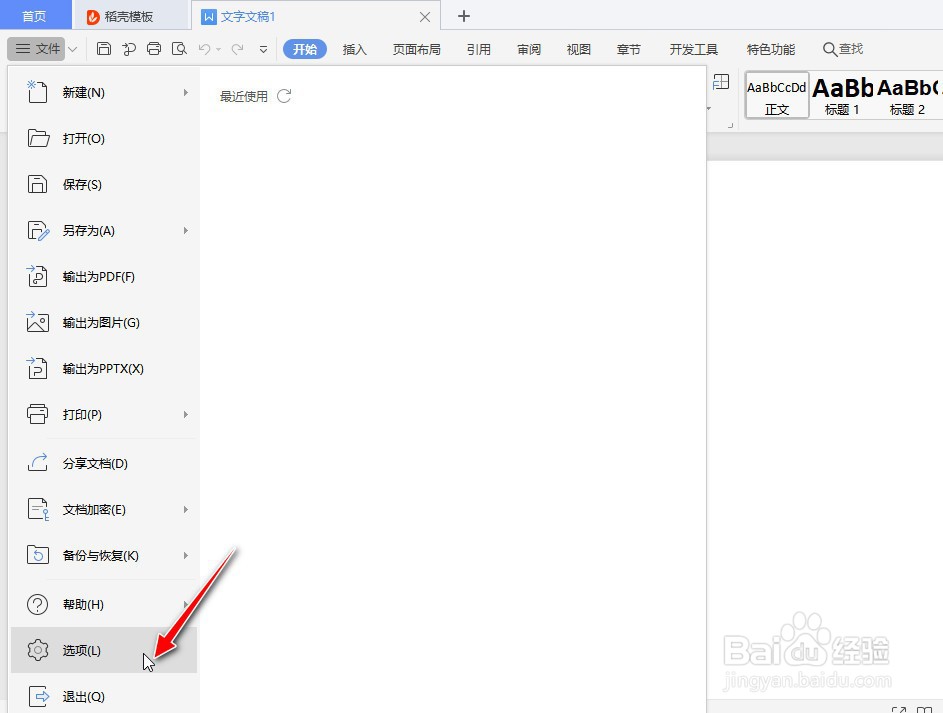
3、打开文字编辑器操作窗口,选择"文件"->"选项"菜单项。

如何在WPS Office工具中修改文件的默认保存格式

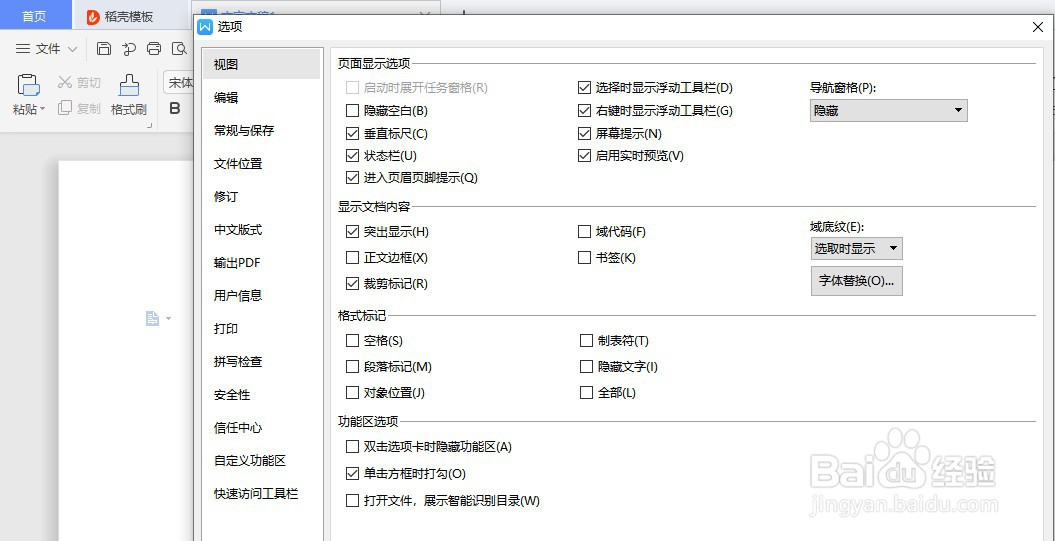
4、打开"选项"操作对话框。

如何在WPS Office工具中修改文件的默认保存格式

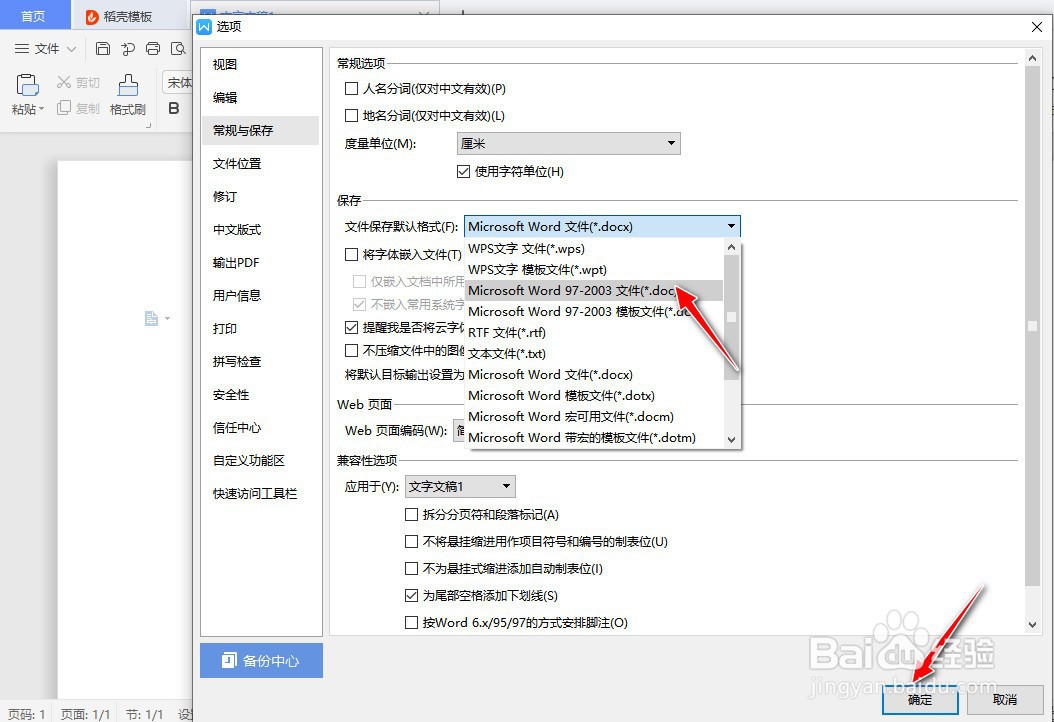
5、选择"常规与保存"菜单选项,默认情况下,文件默认保存格式为".docx"。

如何在WPS Office工具中修改文件的默认保存格式

6、将文本格式选择为".doc"后缀,最后再点击"确定"按钮应用生效。

如何在WPS Office工具中修改文件的默认保存格式

1、打开电脑上安装的"WPS Office"工具软件。

2、进入到软件操作的界面,选择"文字"->"新建空白文档"菜单选项。
3、打开文字编辑器操作窗口,选择"文件"->"选项"菜单项。
4、打开"选项"操作对话框。
5、选择"常规与保存"菜单选项,默认情况下,文件默认保存格式为".docx"。
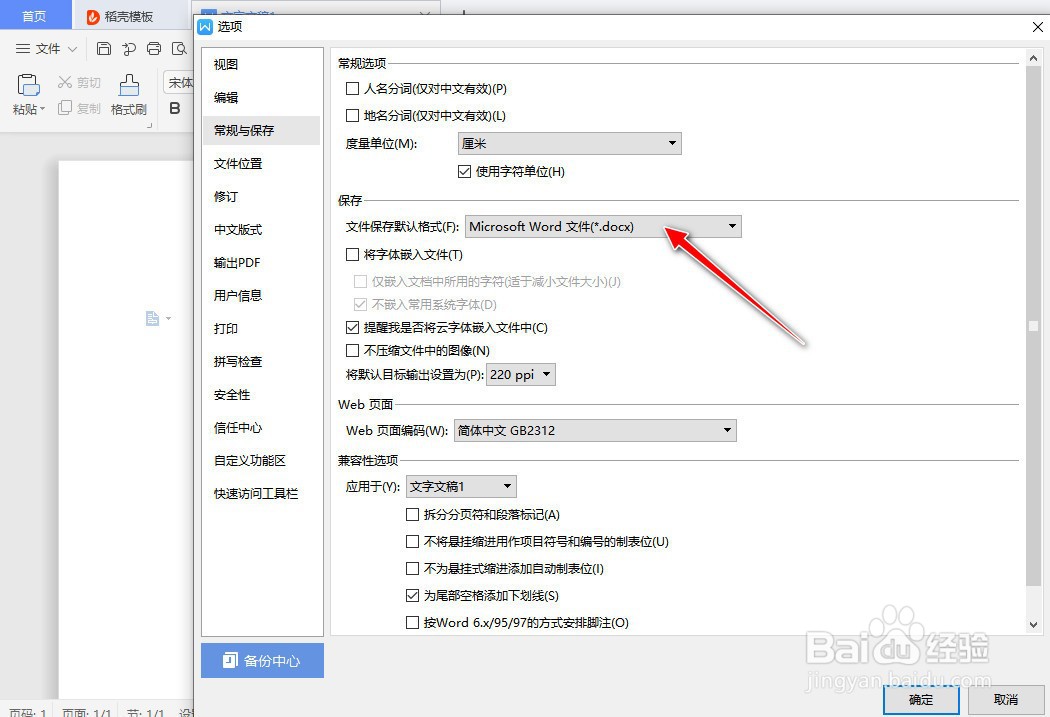
6、将文本格式选择为".doc"后缀,最后再点击"确定"按钮应用生效。
  • windows 2008 r2域下Ftp用户隔离
  • 番茄山药鱼片汤
  • 炸春卷的做法
  • 生产管理软件如何提高生产效率?
  • 绿豆汤圆的做法
  • 热门搜索
    关于宇宙的手抄报 小学生手抄报版面设计图 我爱老师手抄报 庆五一手抄报 小学英语手抄报内容 语言的魅力手抄报 手抄报8k版面设计图 国学经典手抄报图片 三年级手抄报端午节一等奖 传染病防控手抄报