1、打开PPT软件新建一个文档,插入一张图片,如图所示;
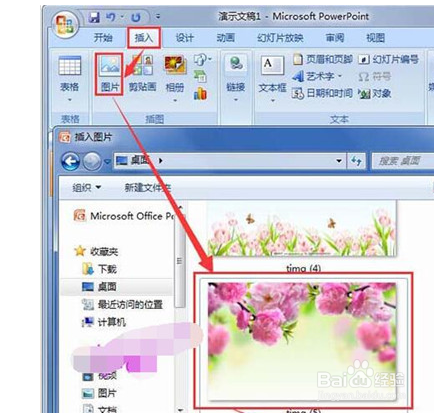
2、点击插入

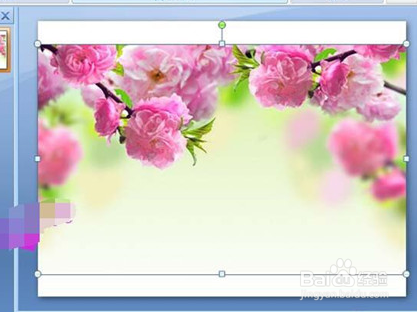
3、图片大太了,做目录只需一小部分就可以了,把图裁剪出需要的部分,如图所示;
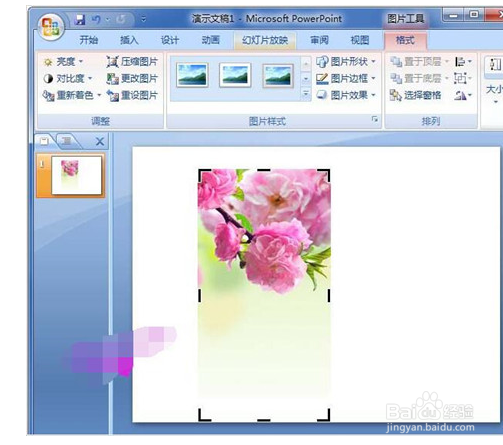
4、把裁剪好的图片放大一点,移动到左侧,如图所示;
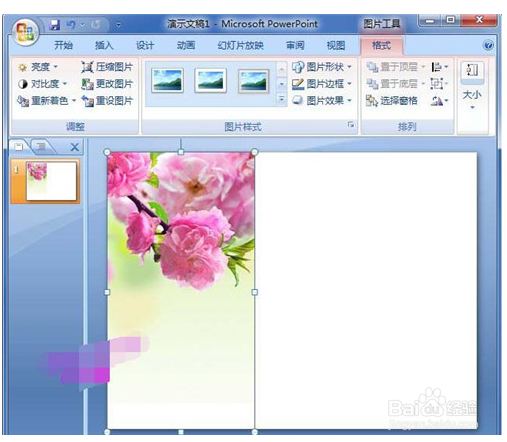
5、输入目录的文字,把字体的颜色设置成背景相近的颜色。
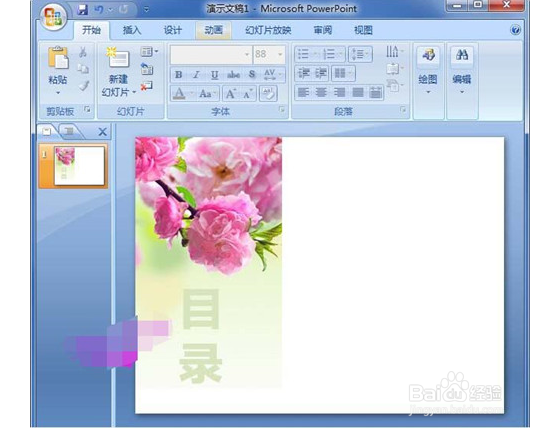
6、再次一输入目录的文字,这次的字体颜色填充和花相近的颜色。
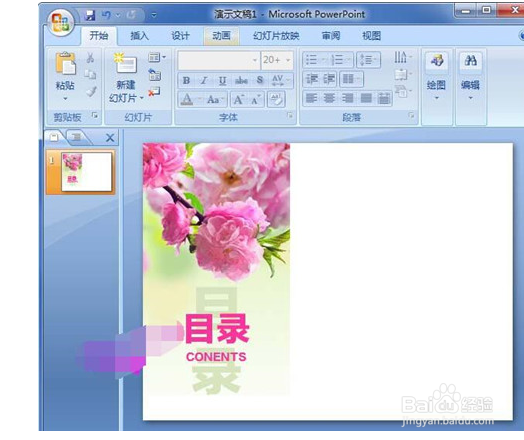
7、在花朵图片的右边输入标题,然后在每个标题的下方输入一些英文字。
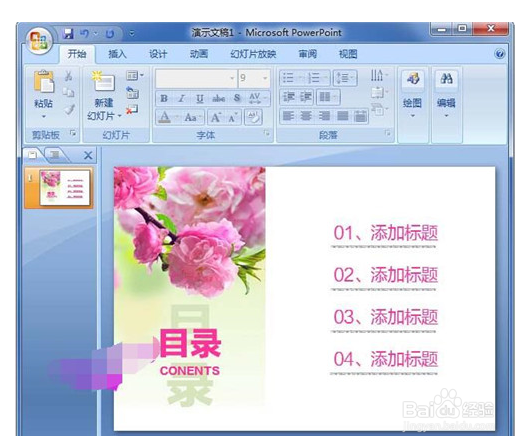
8、图片和文字都是做好了之后,我们插入一个直线条,如图所示;

9、最后画出一条直线,用来分隔图片和文字,把直线条填充为淡灰色即可。

1、 PPT制作好看的目录案例:
1、打开PPT软件新建一个文档,插入一张图片,如图所示;
2、图片大太了,做目录只需一小部分就可以了,把图裁剪出需要的部分,如图所示;
3、把裁剪好的图片放大一点,移动到左侧,如图所示;
4、输入目录的文字,把字体的颜色设置成背景相近的颜色。
5、再次一输入目录的文字,这次的字体颜色填充和花相近的颜色。
6、在花朵图片的右边输入标题,然后在每个标题的下方输入一些英文字。
7、图片和文字都是做好了之后,我们插入一个直线条,如图所示;
8、最后画出一条直线,用来分隔图片和文字,把直线条填充为淡灰色即可。
