excel2016快速调换两列数据位置的操作教程

 时间:2026-02-14 08:05:09

1、 打开需要修改的Excel表格文件。选中要调换位置关系的2列中的一列。
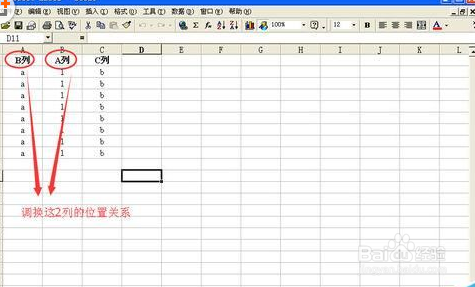
      

excel2016快速调换两列数据位置的操作教程

2、若将鼠标放在选中区域的边缘直接向右拖动的话,会出现“口”状框,如图所示。
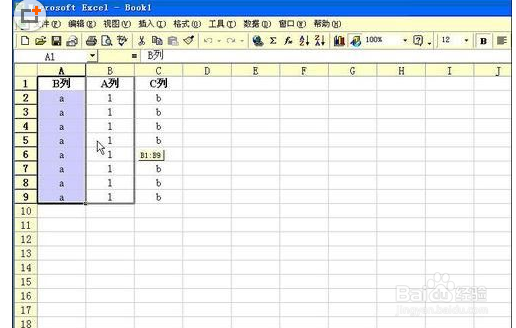
      

excel2016快速调换两列数据位置的操作教程

3、松开鼠标,会弹出警告提示,告诉你这样做会替换目标单元格内容,当然点击“取消”按钮。
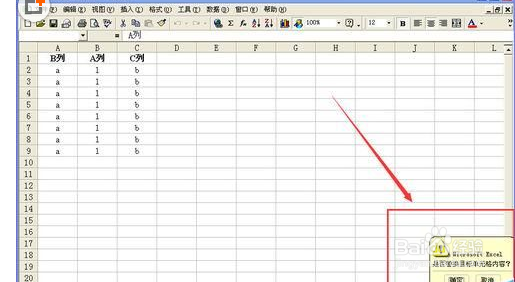
      

excel2016快速调换两列数据位置的操作教程

4、回到未修改的状态。选中“B列”内容,如图,将鼠标放在选中区域的边缘,鼠标会变为梅花状,这时,按住键盘上的“Shift”键,向右按住鼠标拖动,在经过的地方会显示“工”状。


excel2016快速调换两列数据位置的操作教程

5、在如图位置松开鼠标,则刚才选中的内容会插入到新列中间,如图。这不是我们想要的结果,点击“撤销”按钮。
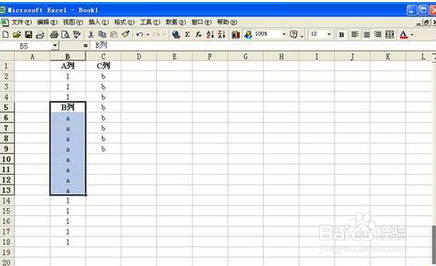
      

excel2016快速调换两列数据位置的操作教程

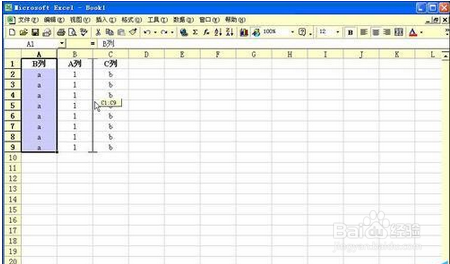
6、和刚才一样,按住“Shift”键拖动“B列”内容到如图显示“工”状位置,松开鼠标。
      

excel2016快速调换两列数据位置的操作教程

7、我们需调换位置关系的两列已经完美调换了。

excel2016快速调换两列数据位置的操作教程

  • Excel快速填充不连续填充
  • 如何在Excel单元格中插入批注?
  • Excel2010中如何对内置序列批量填充
  • Excel如何将一维表转为二维表
  • 怎样让Windows 7开始菜单以菜单形式显示?
  • 热门搜索
    说普通话写规范字手抄报内容 感恩老师手抄报句子 六一儿童节手抄报简单 身边的科学手抄报 七彩童年手抄报 致敬抗美援朝争做时代新人手抄报 生态文明手抄报 国庆手抄报简单 感恩教师节手抄报大全 金色童年手抄报
