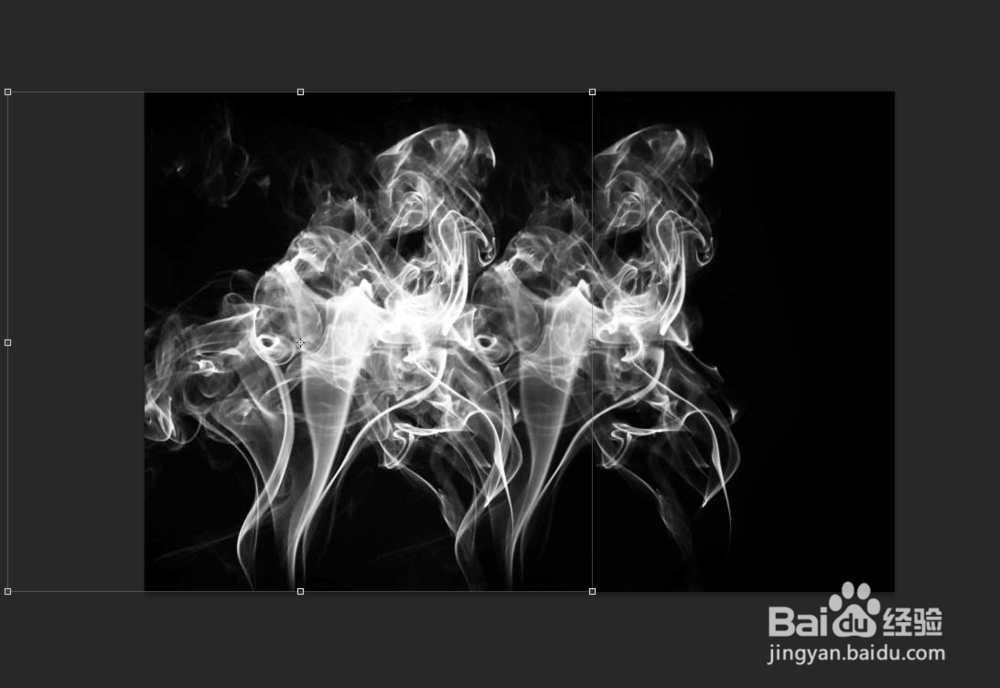
1、打开ps然后打开烟雾素材。

2、复制一个烟雾图层。
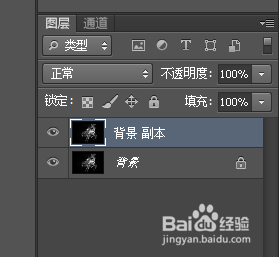
3、点击【通道】。

4、选择红色通道。
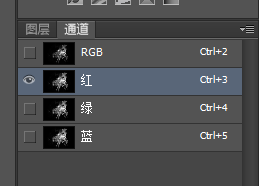
5、按住键盘上的CTRL键,然后鼠标点击红色通道的缩略图。

6、点击回【通道】,然后新建一个图层。

7、将前景色设置为白色。当然,要是想要其他颜色的烟雾,也可以设置为其他的颜色。
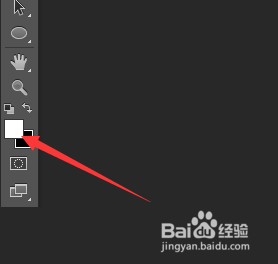
8、按住键盘上的alt键和del键扣取选区。
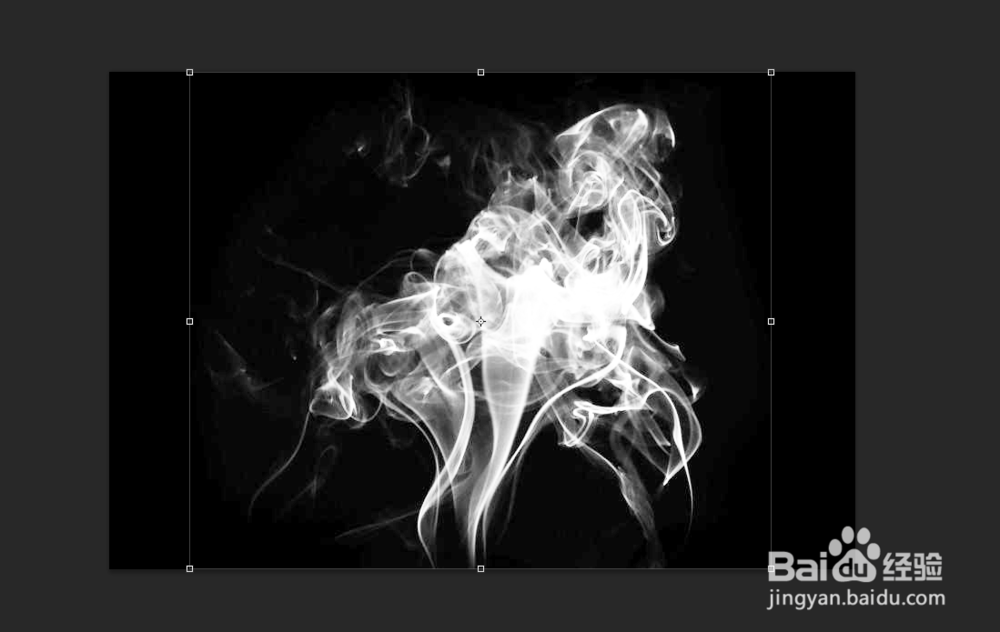
9、然后按住键盘上的CTRL键和D取消选区,这样一来烟雾就扣取出来啦。
时间:2026-04-23 05:53:13
1、打开ps然后打开烟雾素材。
2、复制一个烟雾图层。
3、点击【通道】。
4、选择红色通道。
5、按住键盘上的CTRL键,然后鼠标点击红色通道的缩略图。
6、点击回【通道】,然后新建一个图层。
7、将前景色设置为白色。当然,要是想要其他颜色的烟雾,也可以设置为其他的颜色。
8、按住键盘上的alt键和del键扣取选区。
9、然后按住键盘上的CTRL键和D取消选区,这样一来烟雾就扣取出来啦。
