如何在Word表格中自动求和

 时间:2026-02-15 23:56:17

1、启动桌面上的word

如何在Word表格中自动求和

2、打开文档

如何在Word表格中自动求和

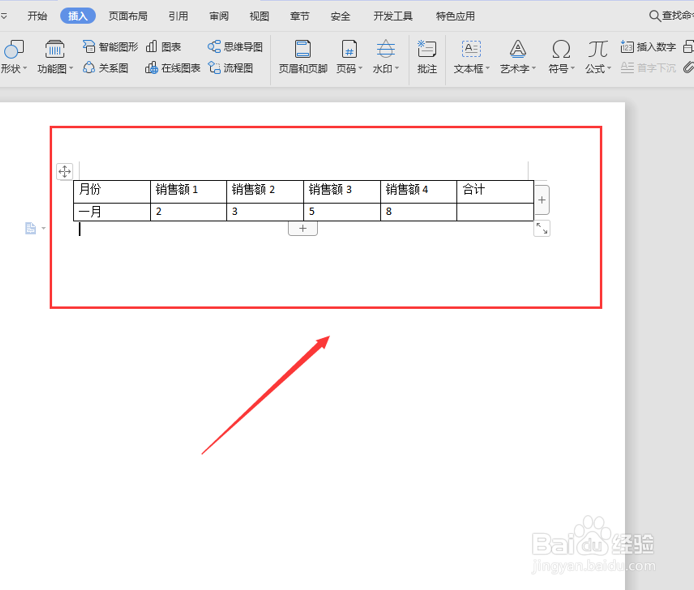
3、我们打开插入了表格的Word文档;

如何在Word表格中自动求和

4、然后,我们选中需要进行求和的区域,切换到【表格工具】页面;

如何在Word表格中自动求和

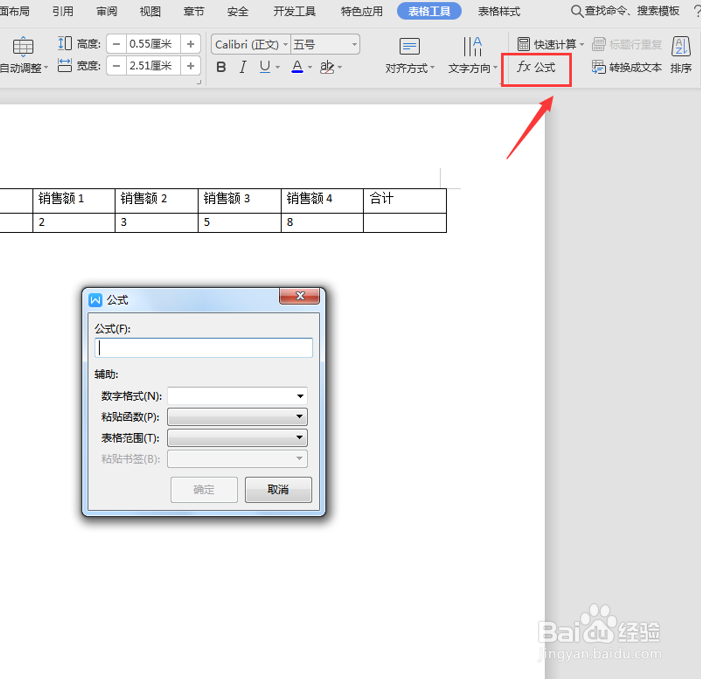
5、选择【表格工具】选项下的【公式】功能键:

如何在Word表格中自动求和

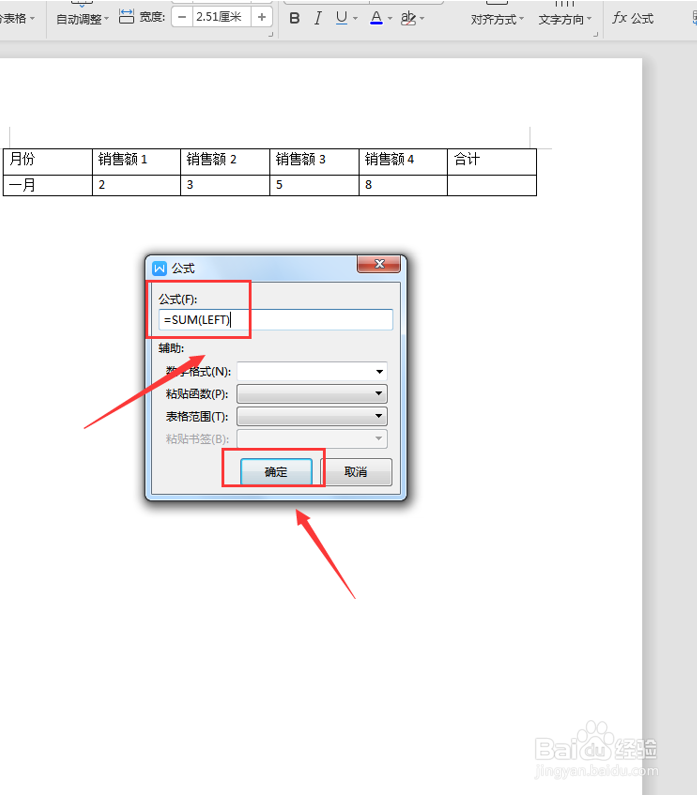
6、在弹出的公式操作面板中,我们发现【公式】处已经自动填充了求和公式,按【确认】按钮即可:
如何在Word表格中自动求和

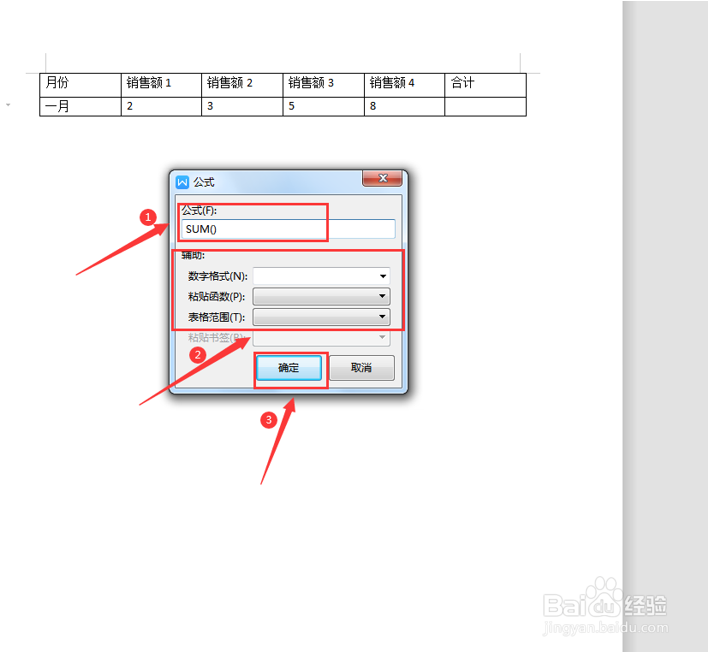
7、如果我们发现自动填充的公式与我们的要求不符,我们可以先把公式删掉。然后选择【辅助】下的内容,对【数字格式】、【黏贴函数】、【表格范围】进行编辑,最后按【确认】按钮即可:
如何在Word表格中自动求和

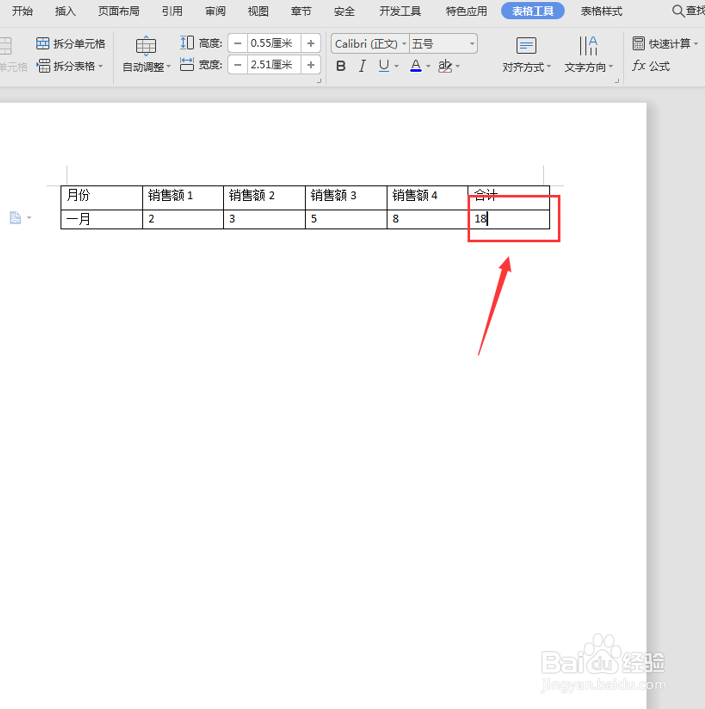
8、最后,我们返回Word文档,就会发现表格中需要求和的位置已经计算出来啦:
如何在Word表格中自动求和

  • 如何在Word表格中自动求和
  • word中如何实现表格自动求和
  • word怎么求和
  • word怎么求和
  • 如何在word表格中自动求和
  • 热门搜索
    青春期手抄报 快乐数学手抄报 有关食品安全的手抄报 美丽家乡手抄报 感恩节手抄报图片大全 交通安全漫画手抄报 诚信的手抄报图片 数学手抄报图片大全 文明用语手抄报 遵纪守法手抄报图片