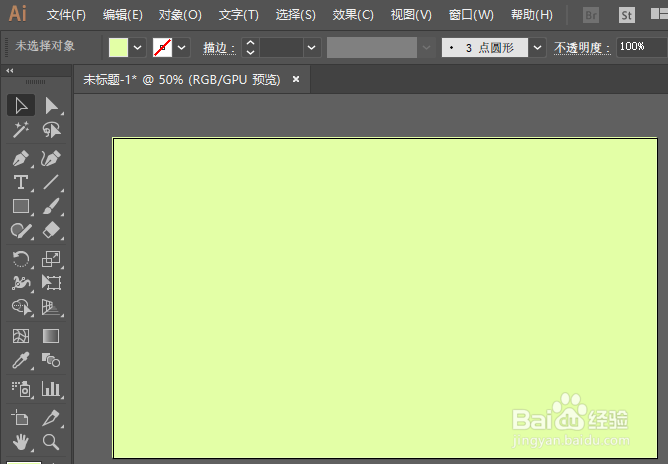
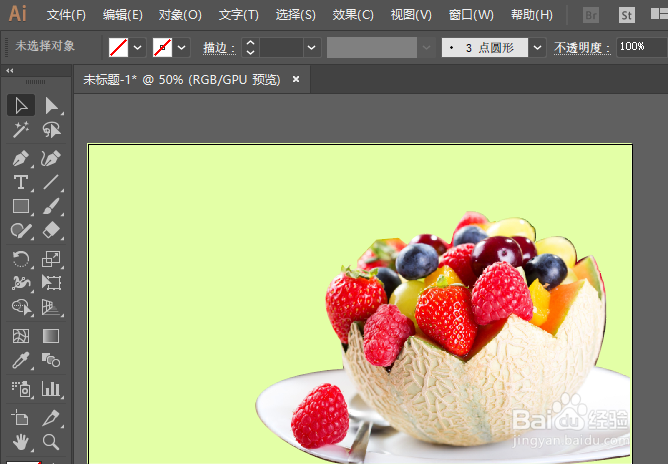
1、打开AI软件,创建一个画布,用矩形工具绘制一个和画布同样大小的背景层,色值为#e3ffa6,【Ctrl+2】键锁定图层。
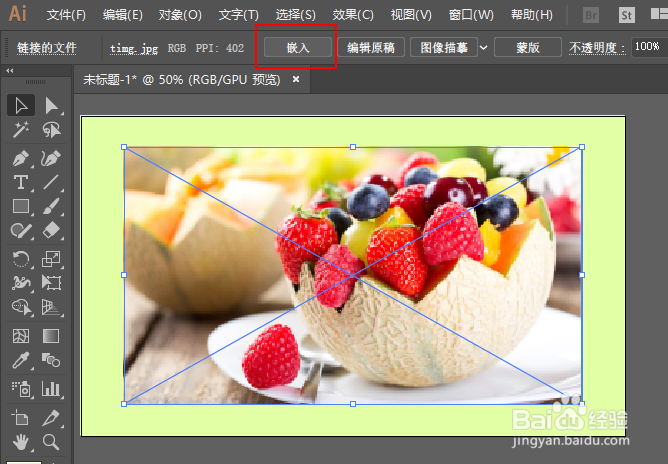
2、把需要抠图的图片拖入到已创建的画布内,点击左上角的【嵌入】。
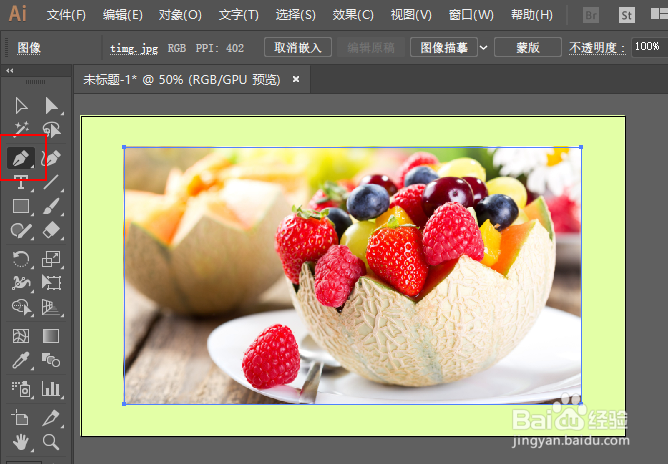
3、在左侧的工具栏内找到钢笔工具(快捷键P)。
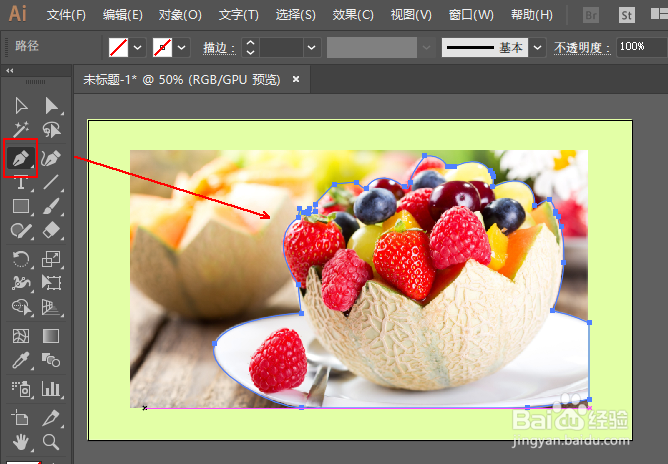
4、用钢笔工具勾勒出需要抠出部分的外形轮廓。
5、用选择工具(快捷键V)选中钢笔工具勾出的部分和原图片,点击菜单栏中的【对象】-【剪切蒙版】-【建立】。

6、需要抠出的部分就被快速完整的抠出来了。
时间:2026-04-26 02:01:21
1、打开AI软件,创建一个画布,用矩形工具绘制一个和画布同样大小的背景层,色值为#e3ffa6,【Ctrl+2】键锁定图层。
2、把需要抠图的图片拖入到已创建的画布内,点击左上角的【嵌入】。
3、在左侧的工具栏内找到钢笔工具(快捷键P)。
4、用钢笔工具勾勒出需要抠出部分的外形轮廓。
5、用选择工具(快捷键V)选中钢笔工具勾出的部分和原图片,点击菜单栏中的【对象】-【剪切蒙版】-【建立】。
6、需要抠出的部分就被快速完整的抠出来了。
