excel怎么计算成绩并排名

 时间:2026-02-12 17:47:32

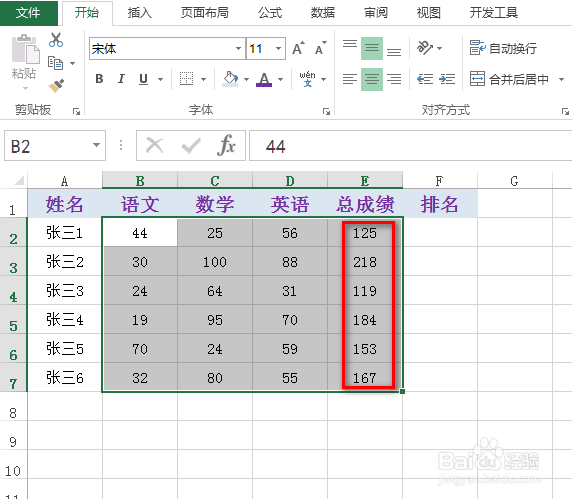
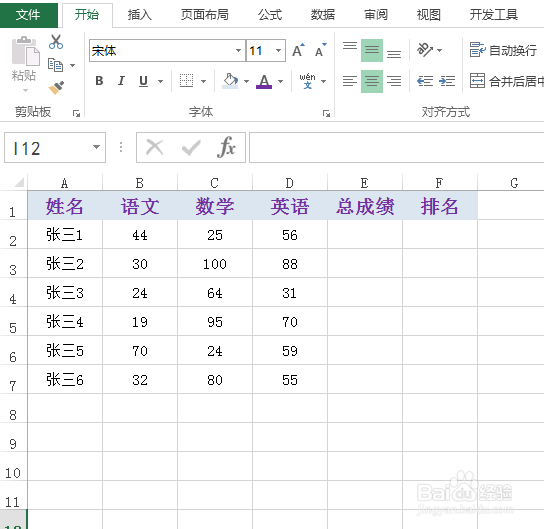
1、如图为原始数据区域,需要先计算总成绩,然后再计算排名。
excel怎么计算成绩并排名

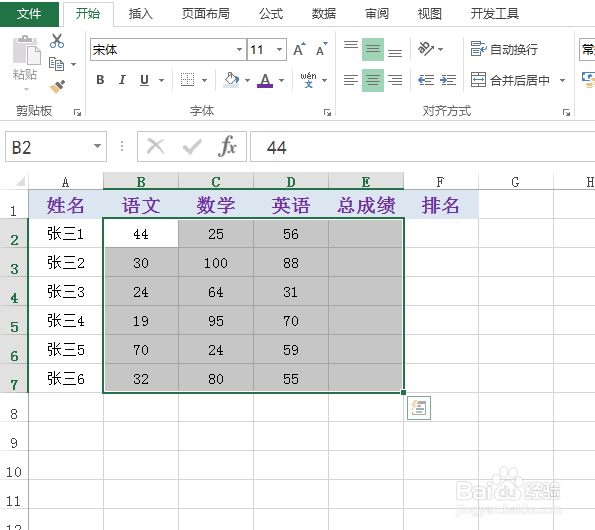
2、首先,选中各科成绩与总成绩所在的数据单元格(不含表头),然后按下快捷键Alt+=,就能快速计算每个人的总成绩,具体如图所示:
excel怎么计算成绩并排名

excel怎么计算成绩并排名

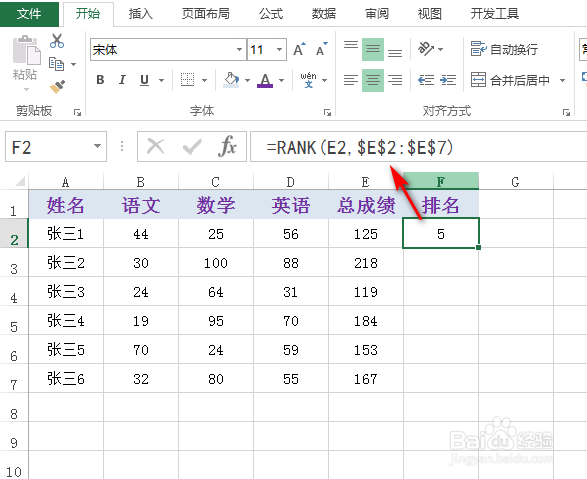
3、接着,在一单元格中输入公式:=RANK(E2,$E$2:$E$7),并按下Enter键,就能得到一个排名值,具体如图所示:

其中,第二个参数为指定数据区域,而且是绝对引用。
excel怎么计算成绩并排名

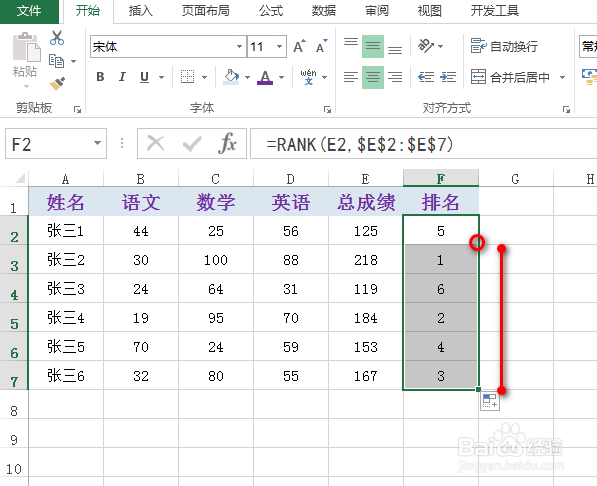
4、选中上述生成了结果值的单元格,鼠标从该单元格右下角开始向下拉或双击,可以得到其他排名值,具体如图所示:
excel怎么计算成绩并排名

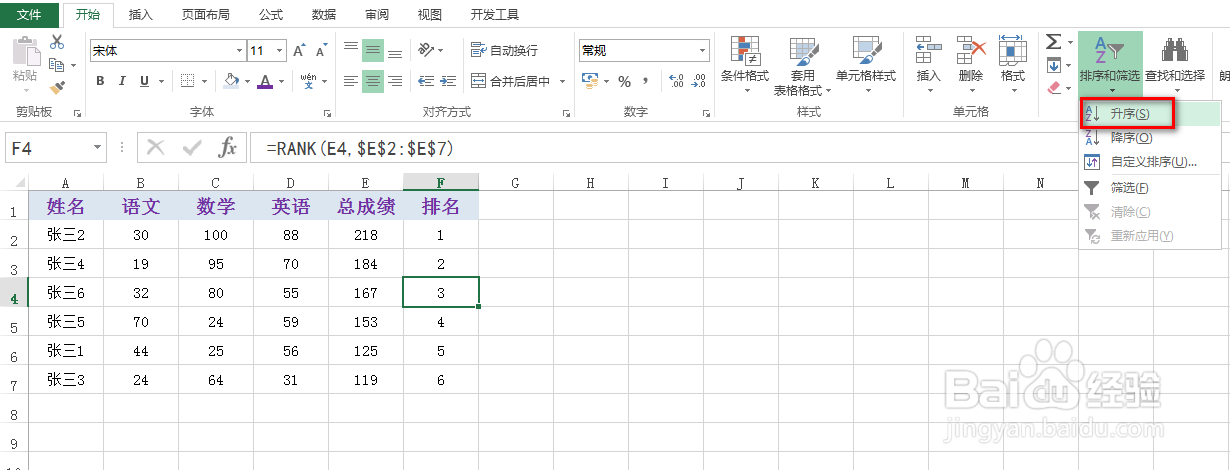
5、进一步,选中任意一个数据单元格,在“开始”选项卡下找到并点击“排序和筛选”下的升序,就可以得到从第1开始的排名,具体如图所示:
excel怎么计算成绩并排名

  • Excel怎么计算学习成绩优秀的人数
  • Excel如何用函数公式快速计算成绩排名呢?
  • excel表格如何判定成绩为优秀
  • Excel:如何利用平均分实现学生成绩排名?
  • excel怎么判断成绩等级
  • 热门搜索
    美丽校园手抄报 母亲节手抄报的内容 国庆节手抄报简单又漂亮 清明节的手抄报怎么画 高中英语手抄报 七一建党节手抄报 防地震手抄报 迎中秋庆国庆手抄报 法制教育手抄报图片 英语手抄报题目