Word中的图片怎样设置渐变效果?

 时间:2026-02-12 08:33:39

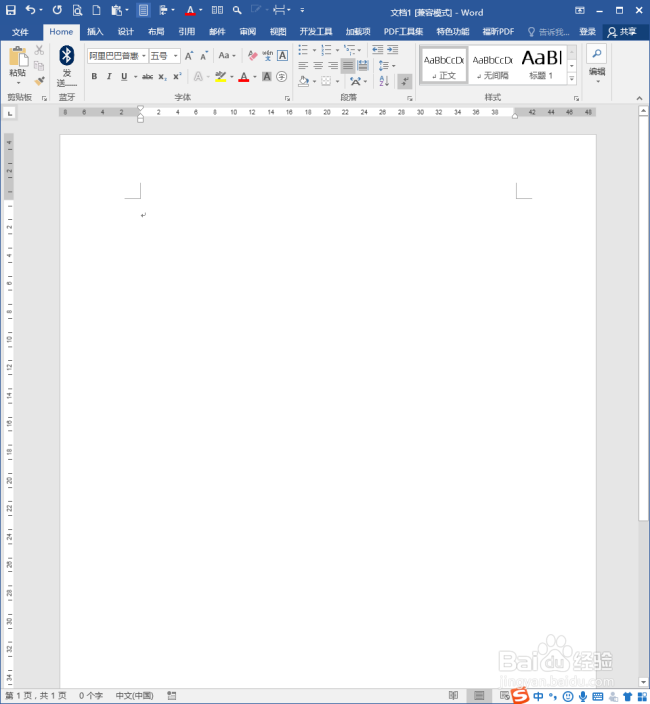
1、打开Word,建立空白文档。

Word中的图片怎样设置渐变效果?

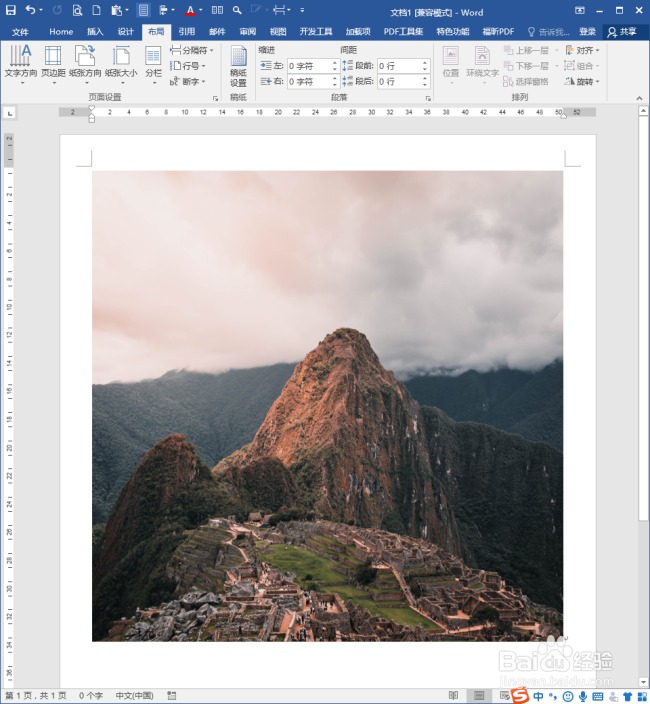
2、在文档中插入待设置渐变效果的主体图片。

Word中的图片怎样设置渐变效果?

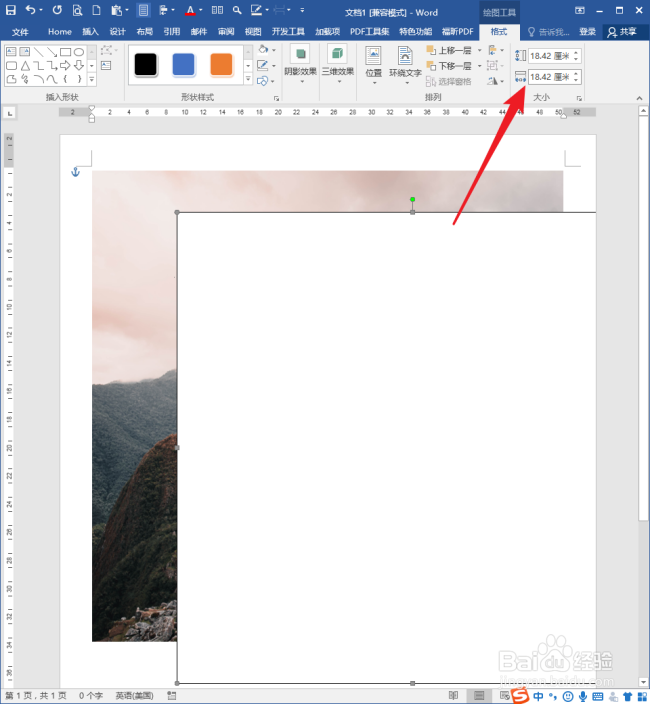
3、选中图片,查看并记下图片的尺寸。当然,也可以将图片尺寸调整为简单方便记忆的尺寸。

Word中的图片怎样设置渐变效果?

4、插入一个矩形。

Word中的图片怎样设置渐变效果?

5、调整矩形的尺寸,与图片尺寸相同。

Word中的图片怎样设置渐变效果?

6、调整矩形位置,恰好覆盖掉图片。

Word中的图片怎样设置渐变效果?

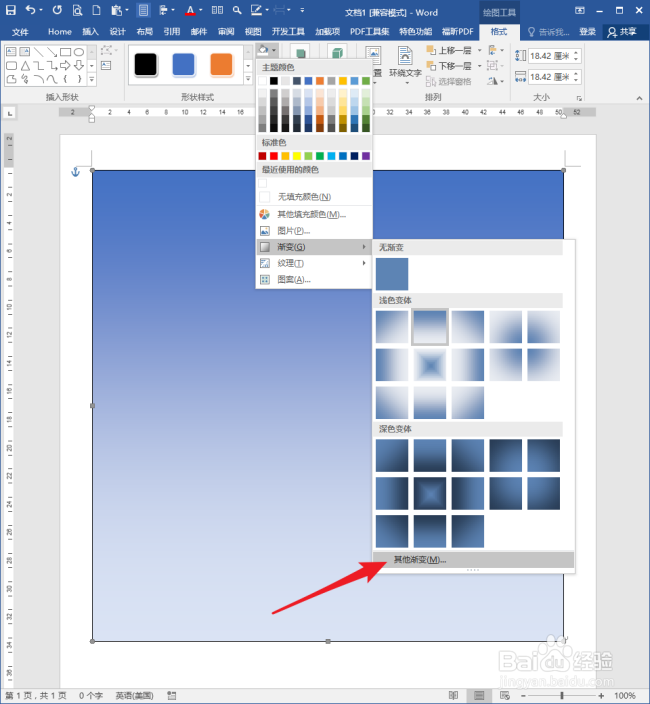
7、选中矩形,设置一种渐变填充效果。

Word中的图片怎样设置渐变效果?

8、点击渐变设置菜单中的【其他渐变】。

Word中的图片怎样设置渐变效果?

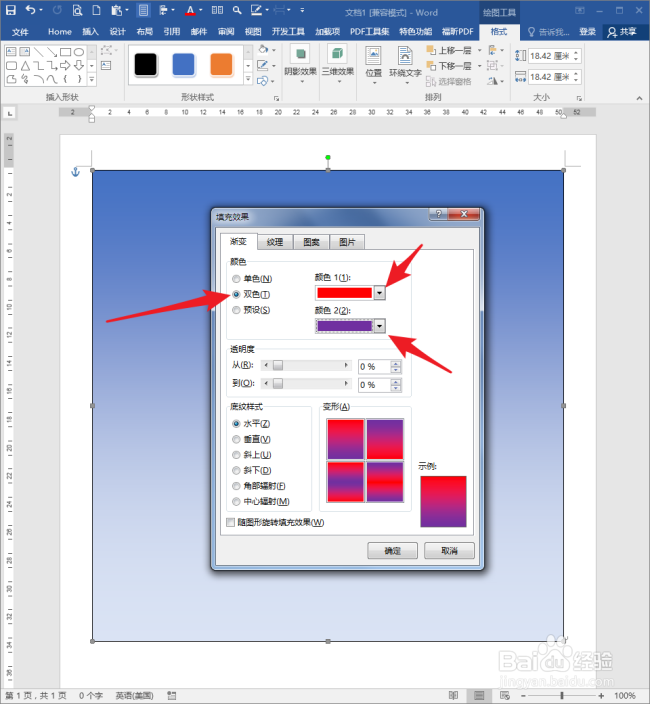
9、在【填充效果】设置窗口中,点击【双色】,并分别设置两种填充颜色。

Word中的图片怎样设置渐变效果?

10、重要步骤:分别设置两种渐变色的透明度。

Word中的图片怎样设置渐变效果?

11、这样,矩形就填充上了具有透明度的两种颜色渐变。

Word中的图片怎样设置渐变效果?

12、最后,取消矩形的轮廓,最终效果就得到了,看上去就像是图片设置了渐变效果,实则是一个蒙版的作用。

Word中的图片怎样设置渐变效果?

  • Word文档中怎样将图片背景色更换为渐变色
  • Word图形如何设置渐变色?
  • word怎么给图片添加渐变边框
  • word背景图片设置
  • 在word文档里怎么让背景图片看上去颜色淡
  • 热门搜索
    元旦手抄报图片 学生手抄报 关于劳动节的手抄报 名人手抄报 国庆节手抄报简单好看 语言文字手抄报 有关安全的手抄报 安全教育手抄报一等奖 消防安全知识手抄报 春节英语手抄报内容