PPT快速排版好多张图片教程

 时间:2026-02-15 08:41:34

1、打开PPT,点击导航栏上的“插入-图片”

PPT快速排版好多张图片教程

2、选中多张图片,点击“打开”

PPT快速排版好多张图片教程

3、这个时候幻灯片就插入了多张图片

PPT快速排版好多张图片教程

4、点击“图片拼接”中的样式

PPT快速排版好多张图片教程

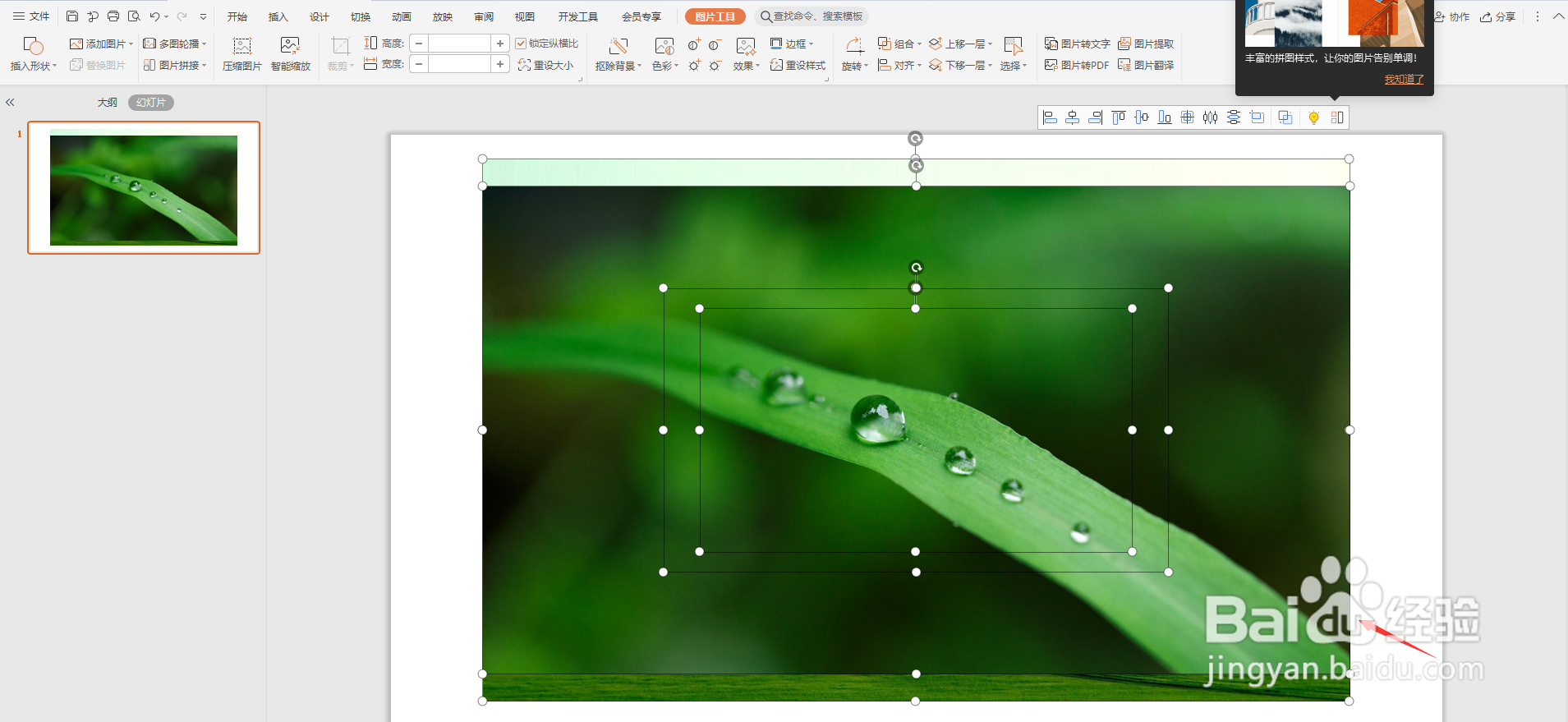
5、这个时候图片就快速排版了,如下图所示

PPT快速排版好多张图片教程

  • PPT图片如何一键排版
  • ppt多张图片怎么排版
  • PPT软件如何画绿色苹果形状?
  • 如何让PPT的网格线显现出来
  • PPT怎么制作聚光灯效果的动画
  • 热门搜索
    语文手抄报五年级 感恩节手抄报图片大全 安全教育手抄报资料 海底手抄报 勤俭节约手抄报图片 送别诗手抄报 科技之光手抄报 诚信手抄报版面设计图 争做最美学生手抄报 认识大自然的手抄报