怎么做一个月考勤表

 时间:2026-02-13 21:02:37

1、 有时候我们需要做考勤表,

有Excel很方便就可以做一个月考勤表

打开Excel

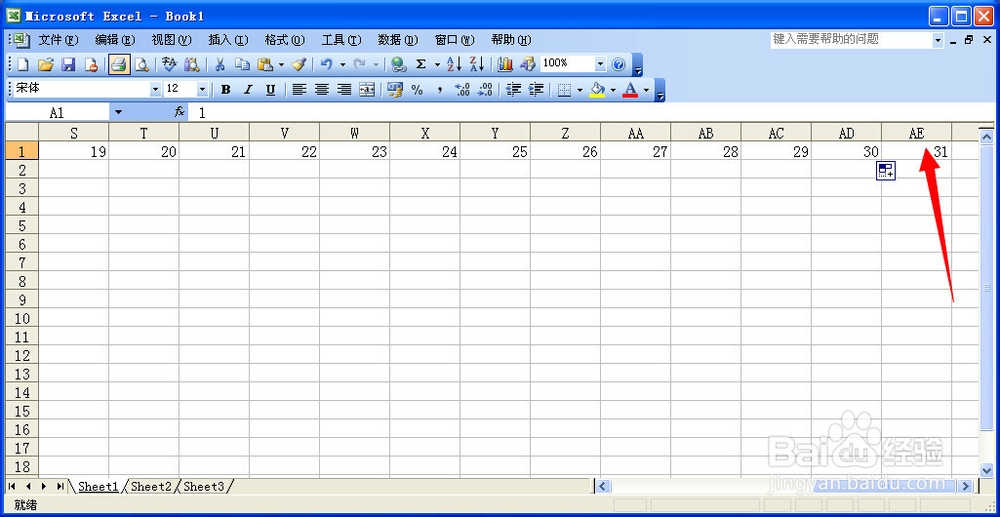
在A1,B2单元格输入1,2

怎么做一个月考勤表

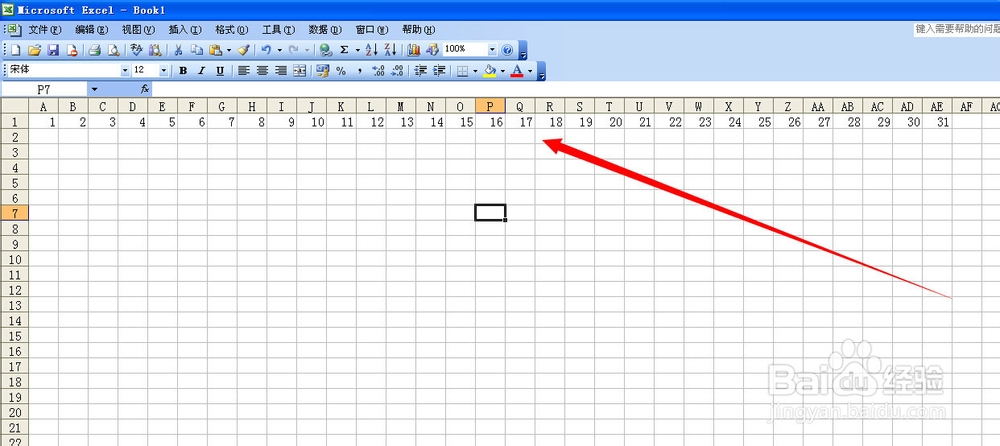
2、鼠标移动B2单元格的右下角,按着不放,拖到31

怎么做一个月考勤表

3、选住最左上解的地方

就是A 和1的地方

怎么做一个月考勤表

4、统一调整宽度,调到差不多就可以

怎么做一个月考勤表

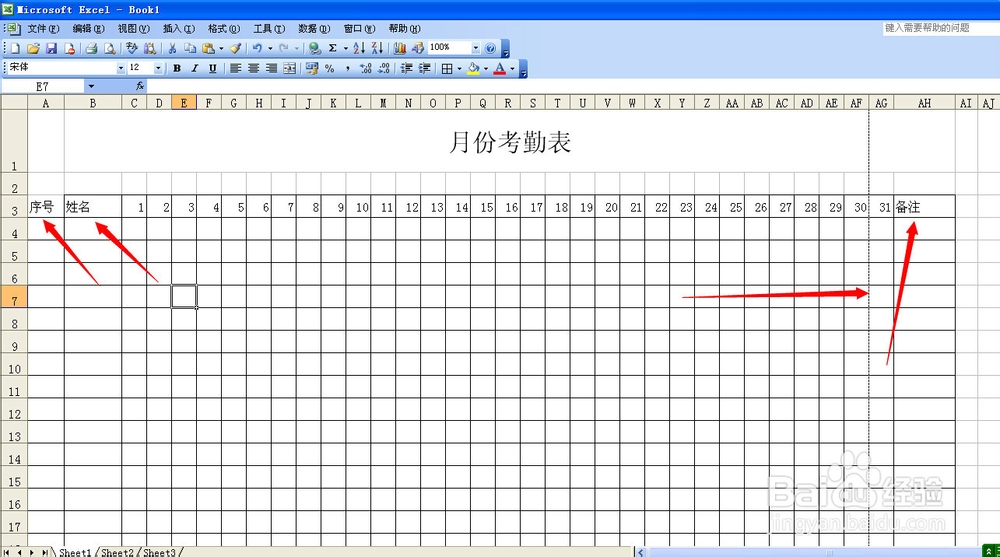
5、插入行和列

打上月份考勤表

序号,姓名,备注

再给表格加个框线

怎么做一个月考勤表

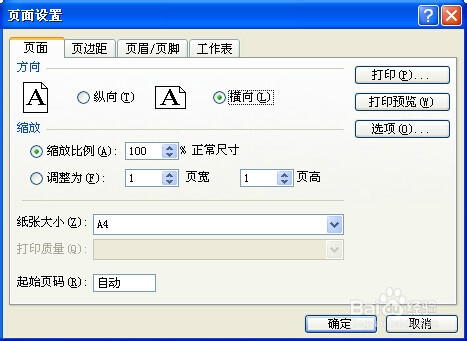
6、在文件--页面设置里面

方向--选横向

怎么做一个月考勤表

7、点打印预览的时候有下一页

看到有框线出现在虚线的外面

就是有两页

我们就要调整页面

怎么做一个月考勤表

怎么做一个月考勤表

8、点视图--分页预览

怎么做一个月考勤表

9、上面提示怎么操作,就是鼠标拖动虚拟分页符

点确定

怎么做一个月考勤表

10、分别拖动向左和向右

怎么做一个月考勤表

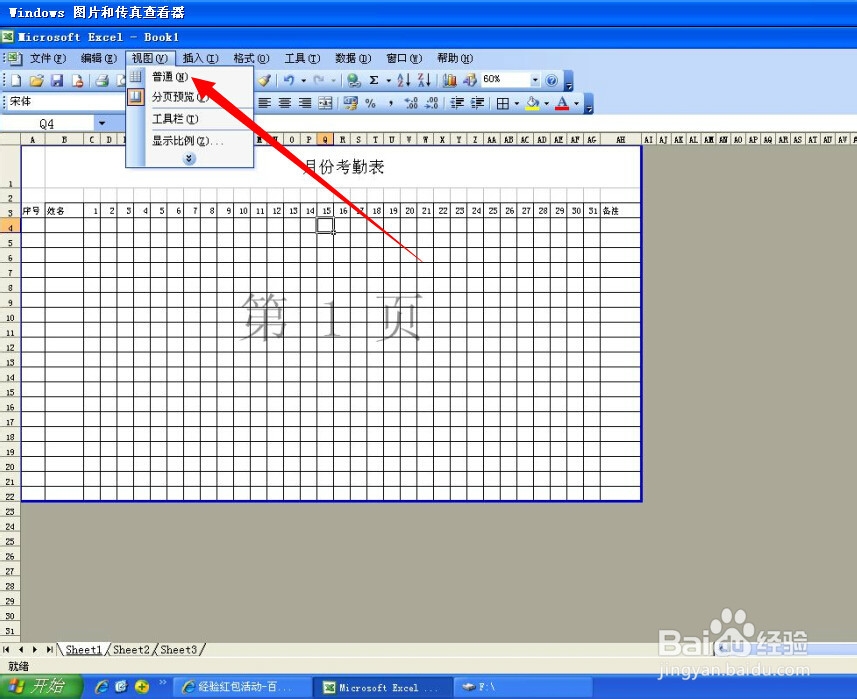
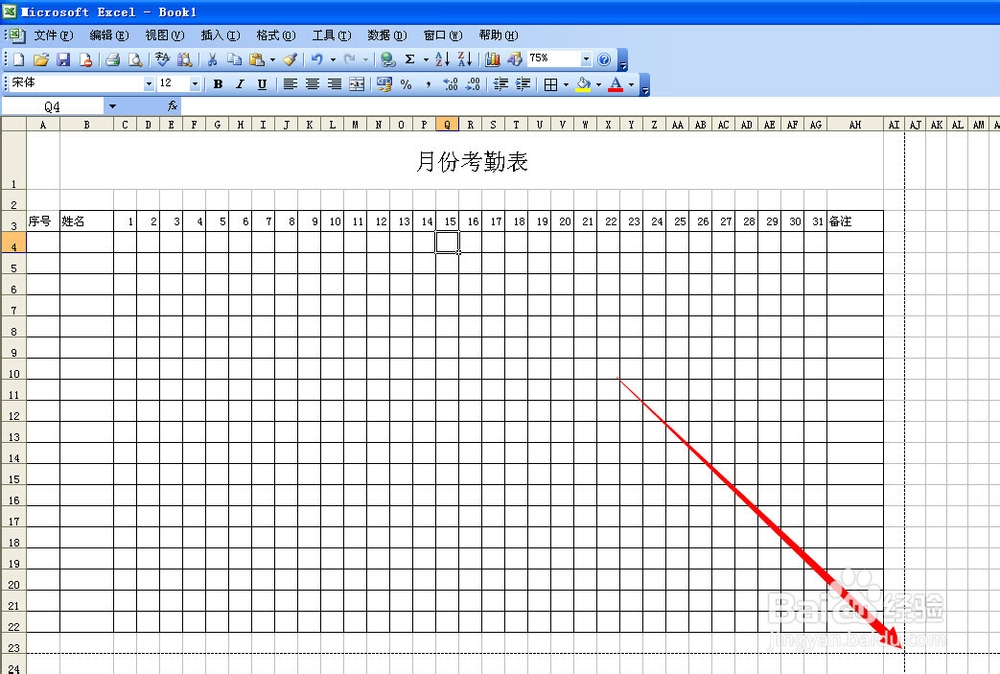
11、变成一页了,

点视图--普通

怎么做一个月考勤表

12、这样就是一页了

到这里就可以打印,出来就是一张上面的

怎么做一个月考勤表

  • 婚恋情感问题如何处理
  • Word里设置把字竖着打出来怎么做
  • 信用卡最低还款怎么还
  • 如何使用电脑制作表格
  • 如何利用微信里的笔记功能记录课堂笔记
  • 热门搜索
    二年级最简单中秋节手抄报 4k手抄报版面设计图 有关环保的手抄报 红领巾中国梦手抄报 小学四年级手抄报 诚信手抄报内容 一二年级普通话手抄报 国庆节手抄报。 走进名著手抄报 关于动物的手抄报