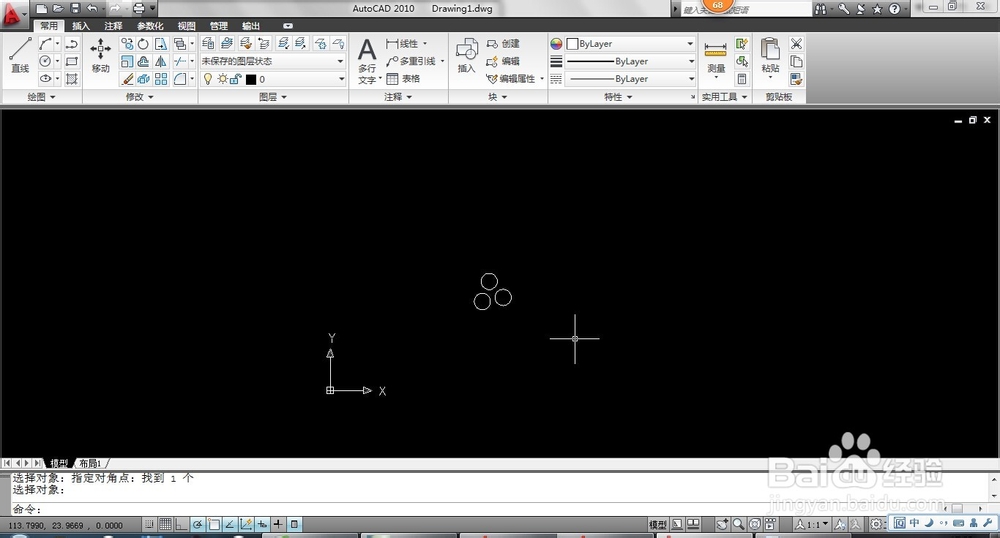
1、打开AutoCAD软件,随便绘出一个图形。
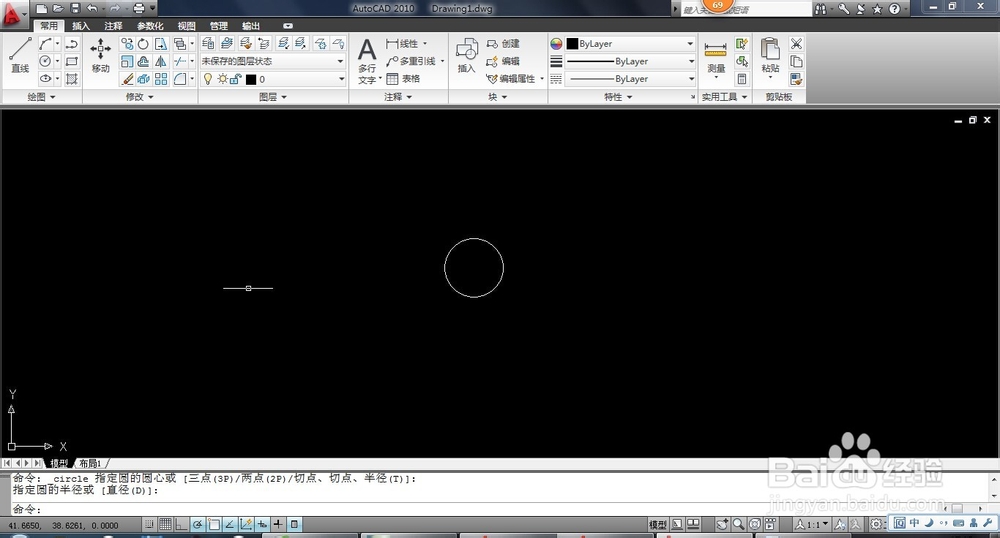
2、选中这个图形,并点击阵列。
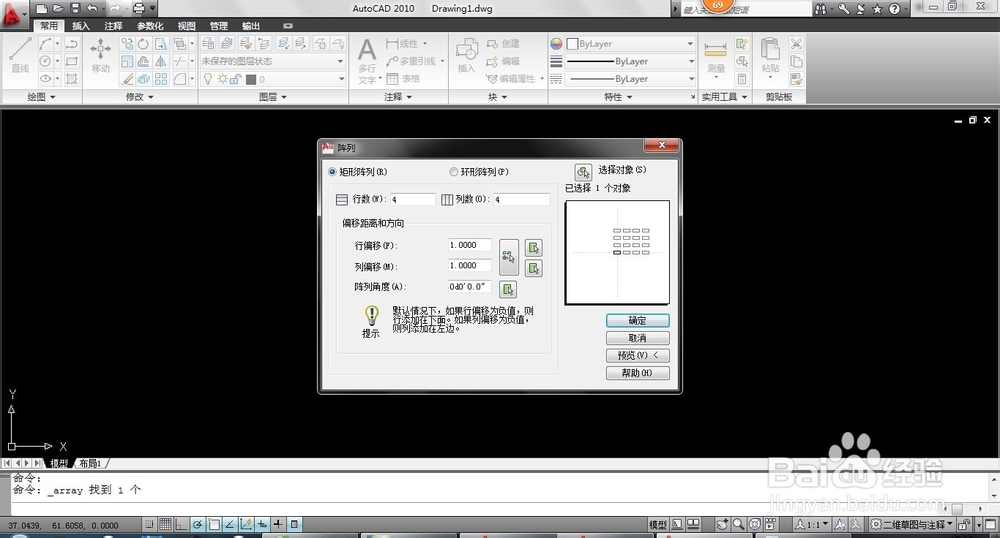
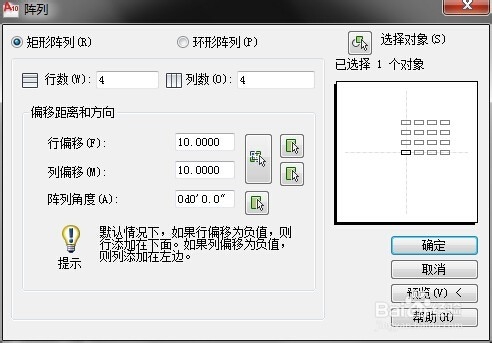
3、选则矩形阵列,假设我们需要各个选项之间距离为10、四行四列的矩形阵列,在选项中输入上面的数据,行数为4,列数为4,行偏移、列偏移均为10.
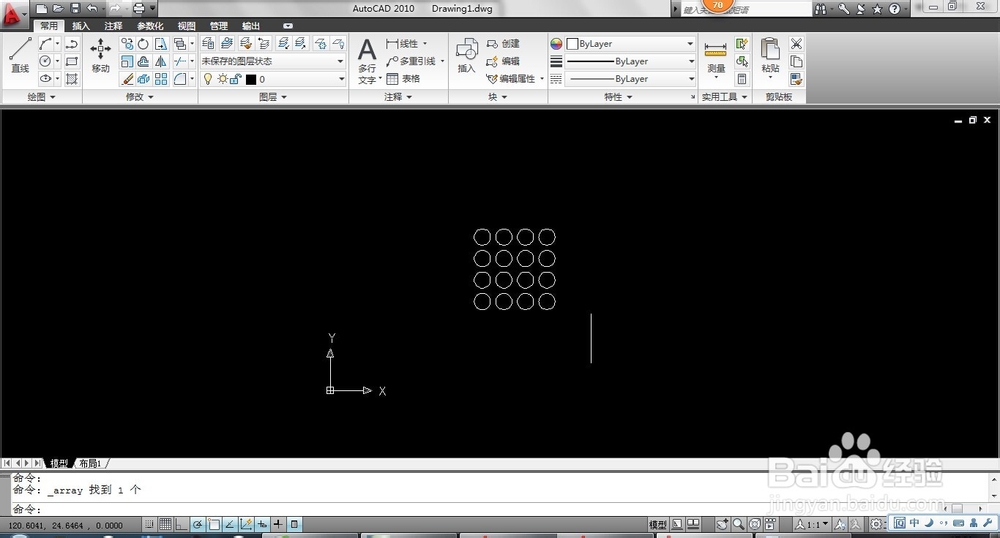
4、输入数据后,点击确定,可看到会出现我们想要的图形。
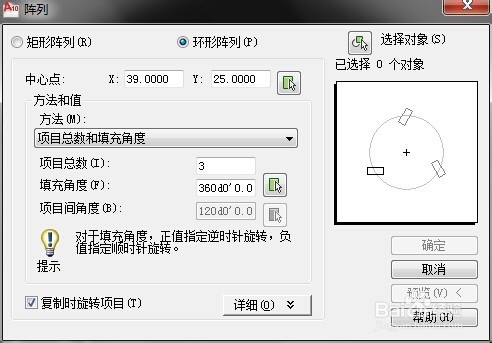
5、环形阵列一样如此,按上面的方法点击环形阵列,输入项目总数,点击确定就可以了。
时间:2026-04-25 10:31:39
1、打开AutoCAD软件,随便绘出一个图形。
2、选中这个图形,并点击阵列。
3、选则矩形阵列,假设我们需要各个选项之间距离为10、四行四列的矩形阵列,在选项中输入上面的数据,行数为4,列数为4,行偏移、列偏移均为10.
4、输入数据后,点击确定,可看到会出现我们想要的图形。
5、环形阵列一样如此,按上面的方法点击环形阵列,输入项目总数,点击确定就可以了。
