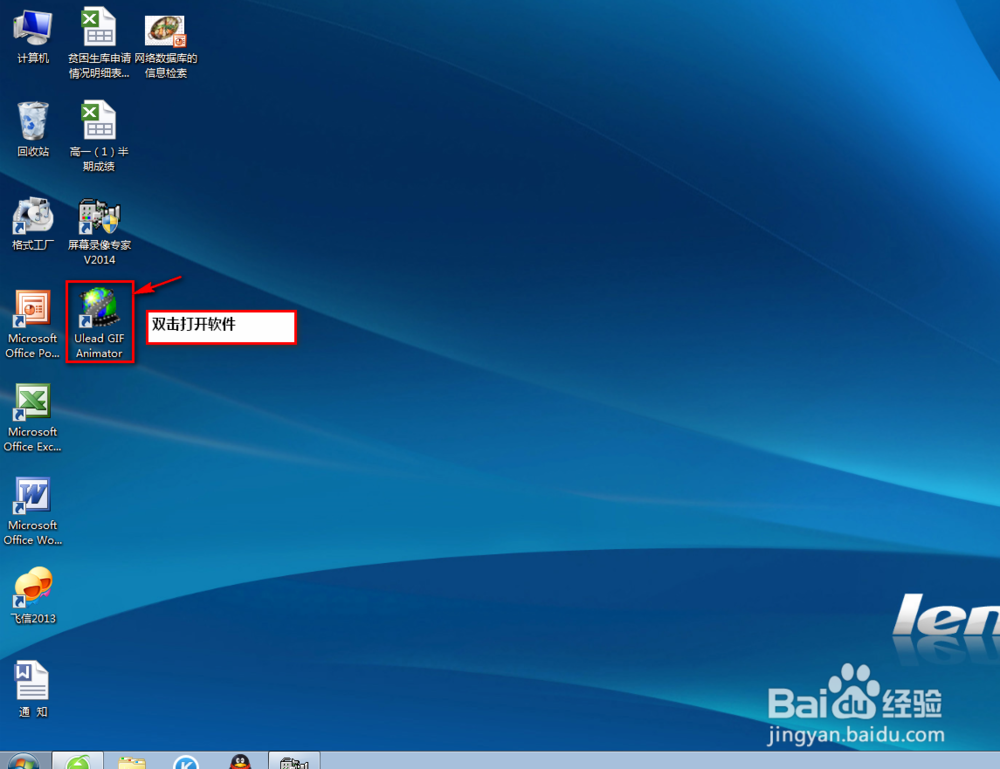
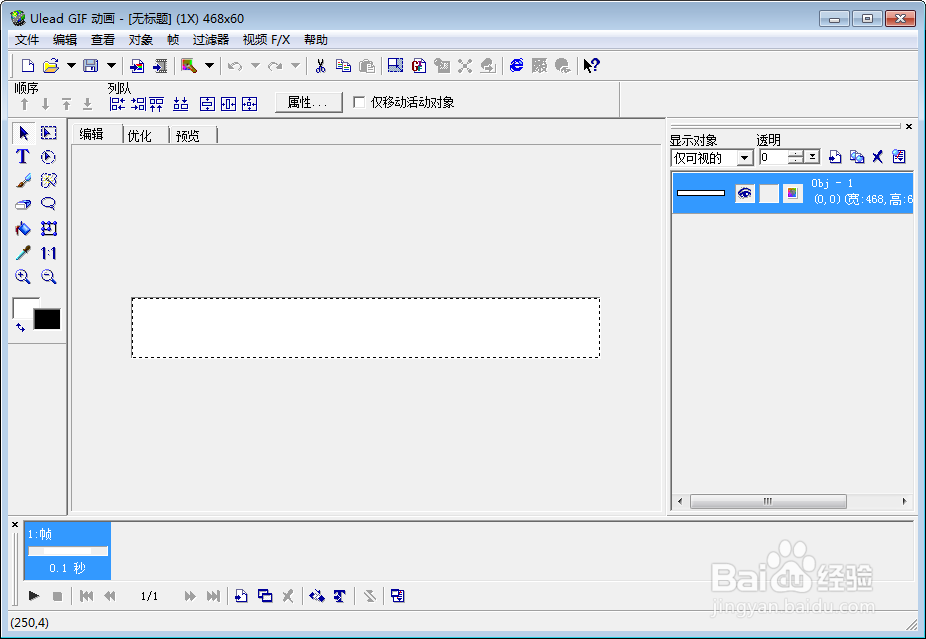
1、打开软件
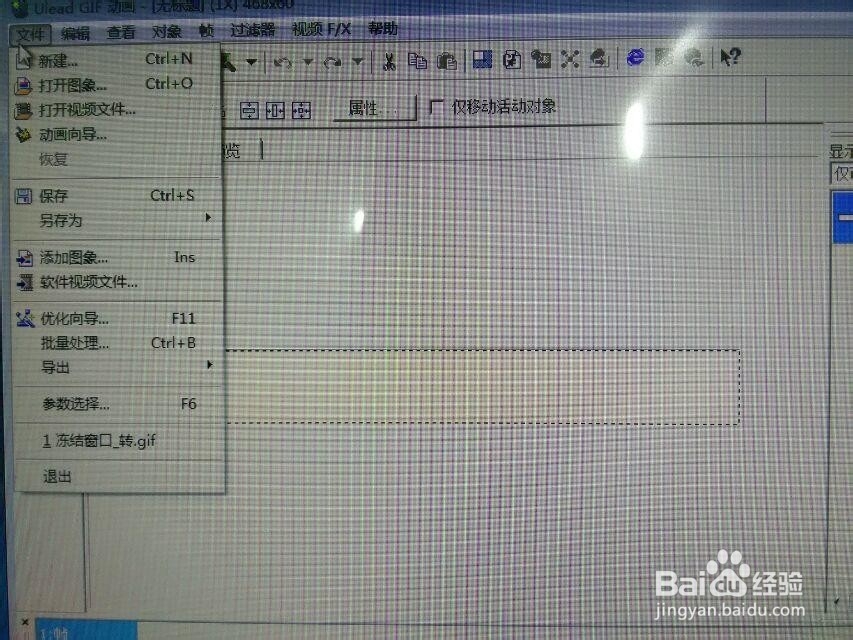
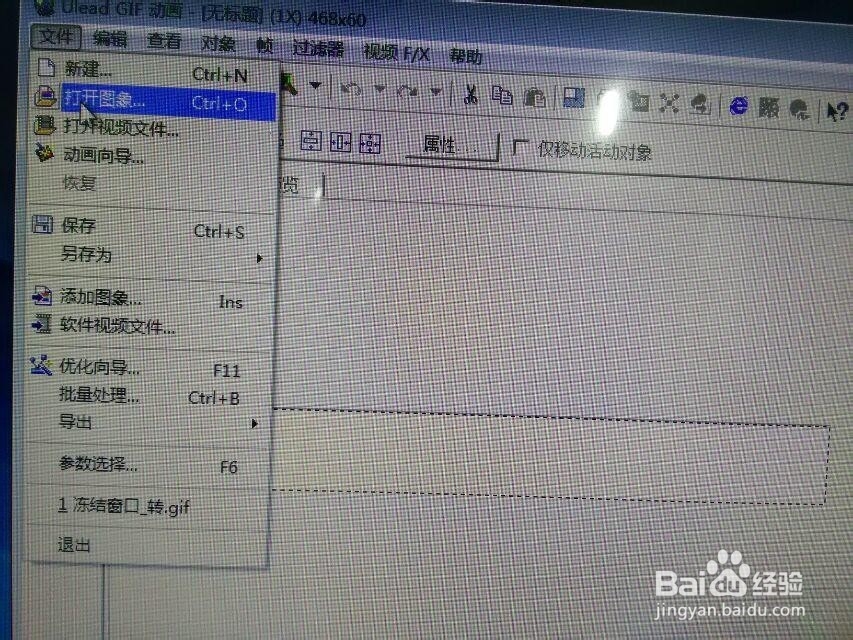
2、菜单栏“文件”——“打开图像”
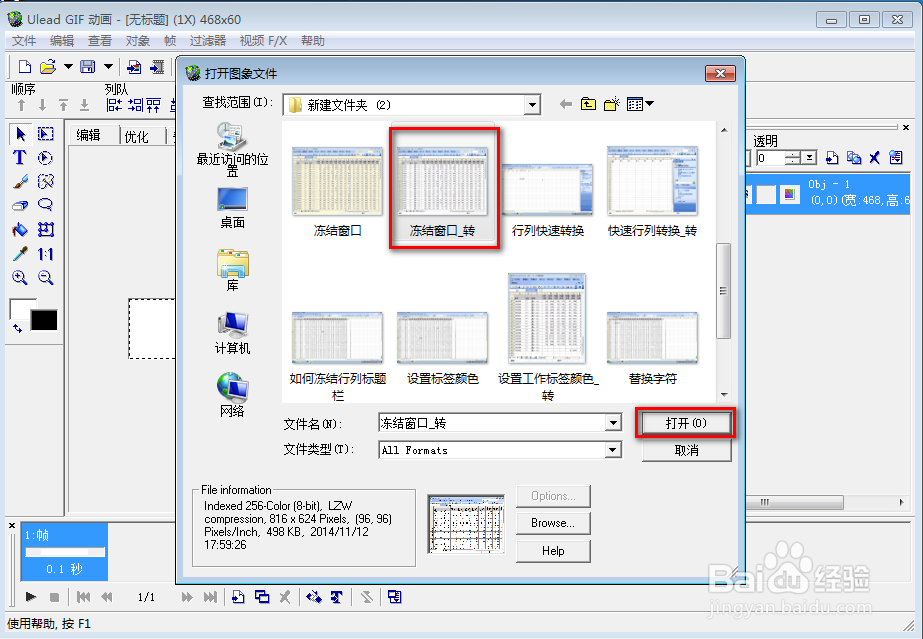
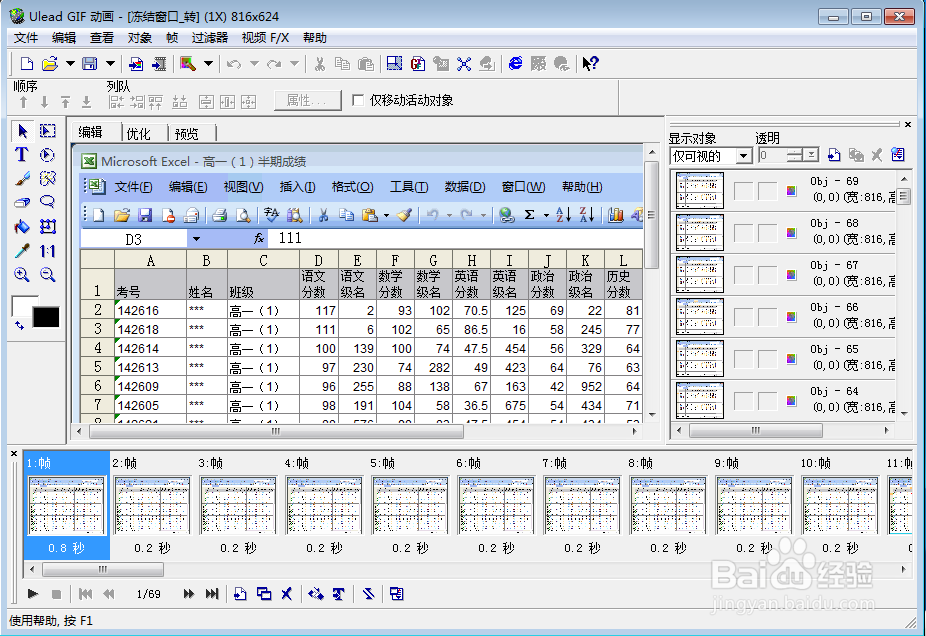
3、弹出“打开图像”对话框,选择要操作的图像,点击“打开”
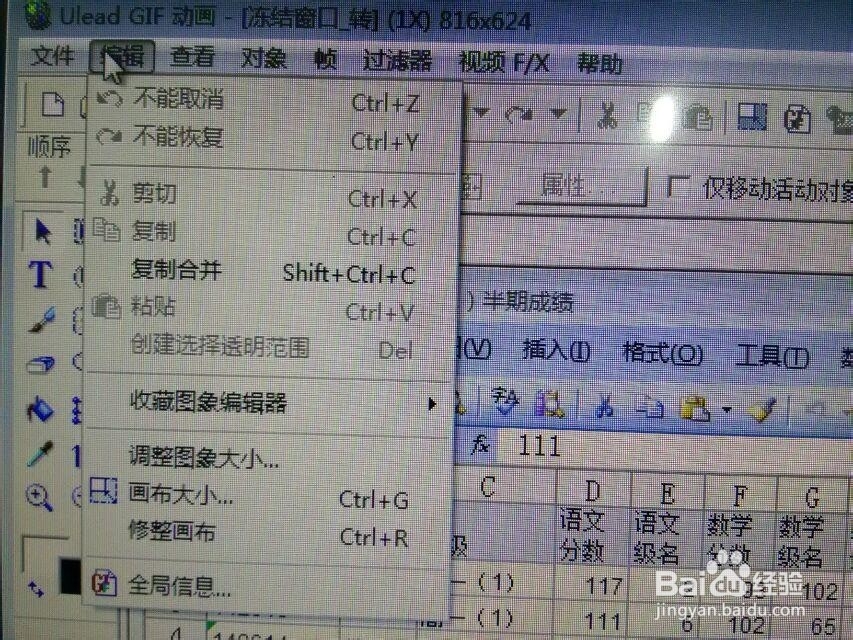
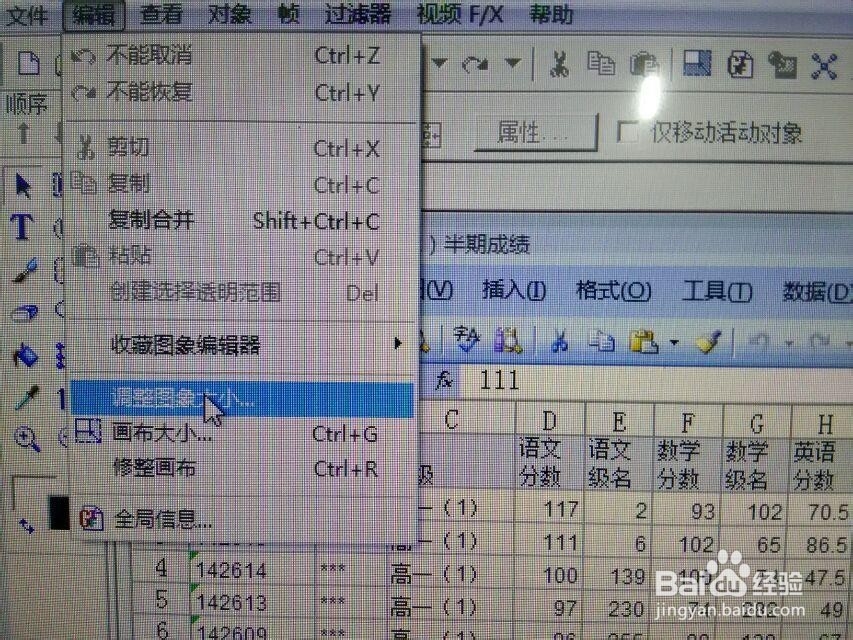
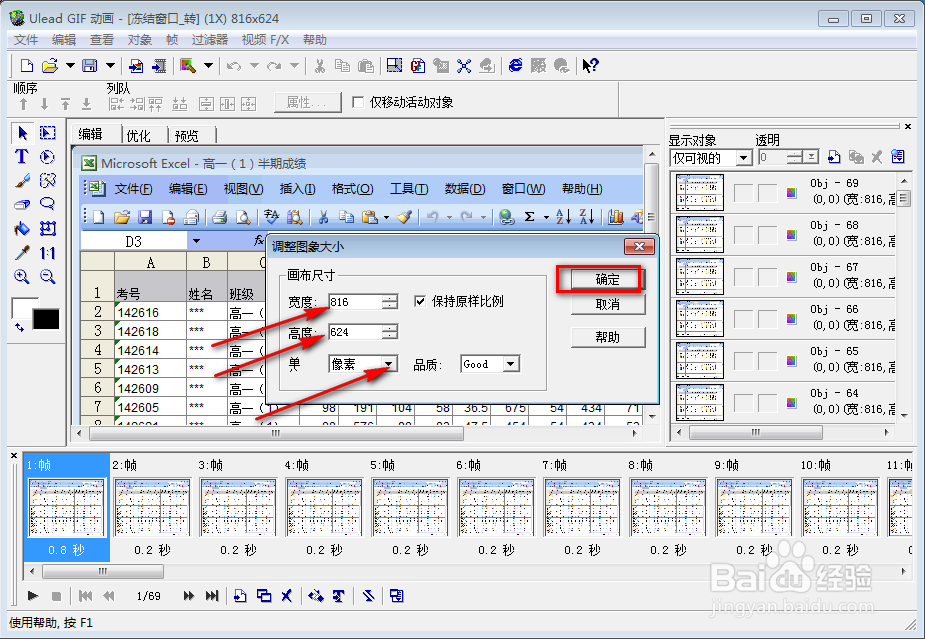
4、点击菜单栏“编辑”——“调整图像大小”
5、弹出“调整图像大小”对话框,根据自己需要,进行调整大小操作
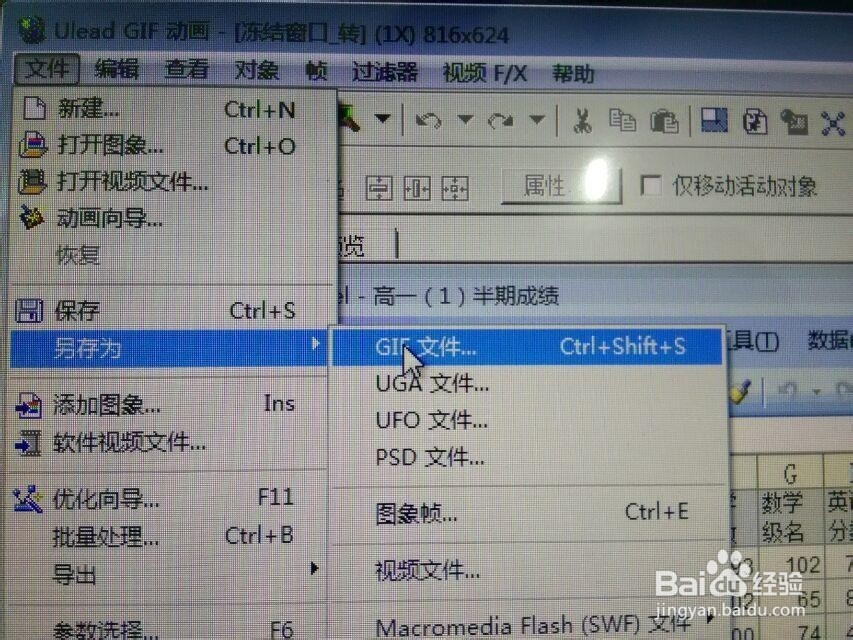
6、点击“文件”——“另存为”——“GIF文件”,弹出“另存为”对话框

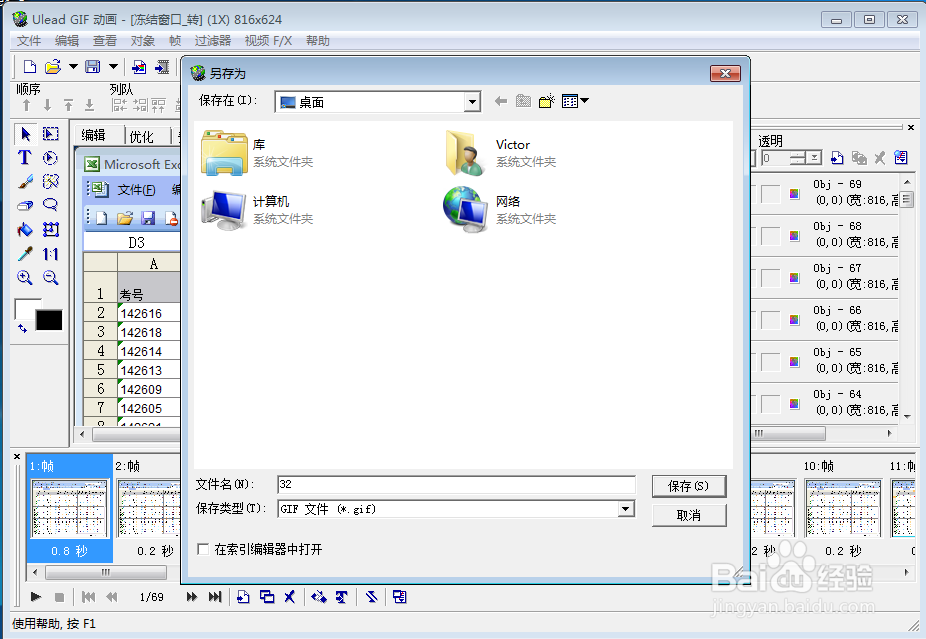
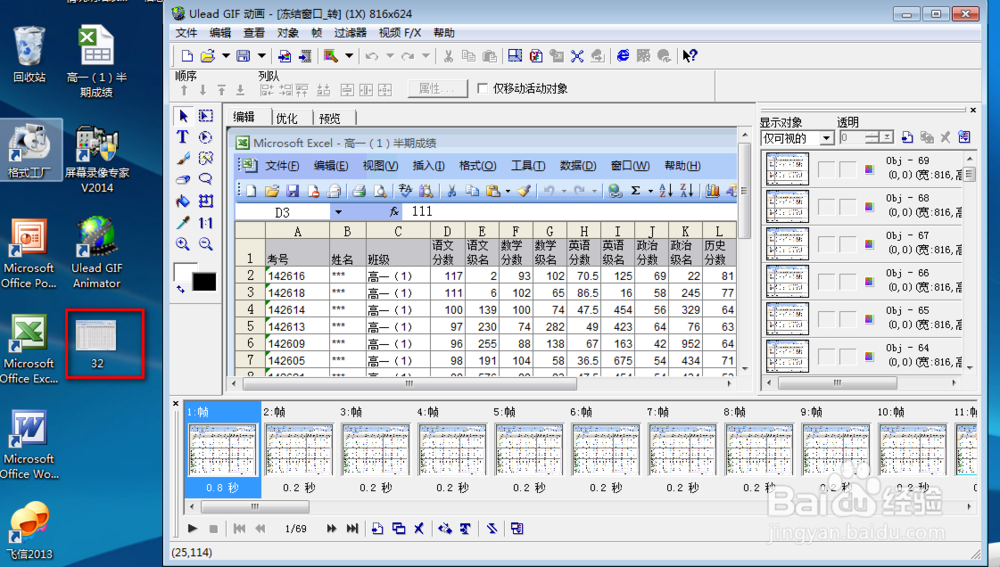
7、在“另存为”对话框中,填写好“文件名”后,点击保存,最好查看保存的图像。
时间:2026-04-24 06:32:45
1、打开软件
2、菜单栏“文件”——“打开图像”
3、弹出“打开图像”对话框,选择要操作的图像,点击“打开”
4、点击菜单栏“编辑”——“调整图像大小”
5、弹出“调整图像大小”对话框,根据自己需要,进行调整大小操作
6、点击“文件”——“另存为”——“GIF文件”,弹出“另存为”对话框
7、在“另存为”对话框中,填写好“文件名”后,点击保存,最好查看保存的图像。
