Excel 表中函数的嵌套使用

 时间:2026-02-15 22:45:18

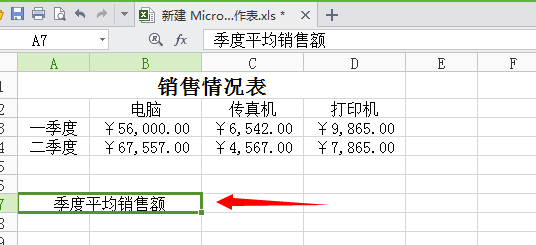
1、输入表格项

  打开excel,如下图所示。
Excel 表中函数的嵌套使用

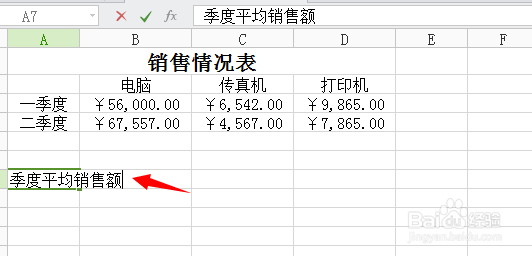
2、在A6单元格中输入“季度平均销售额”,将A6和B6合并,如下图所示。
Excel 表中函数的嵌套使用

Excel 表中函数的嵌套使用

3、选择函数

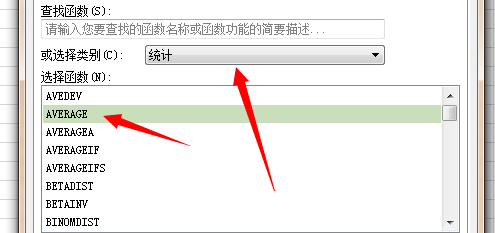
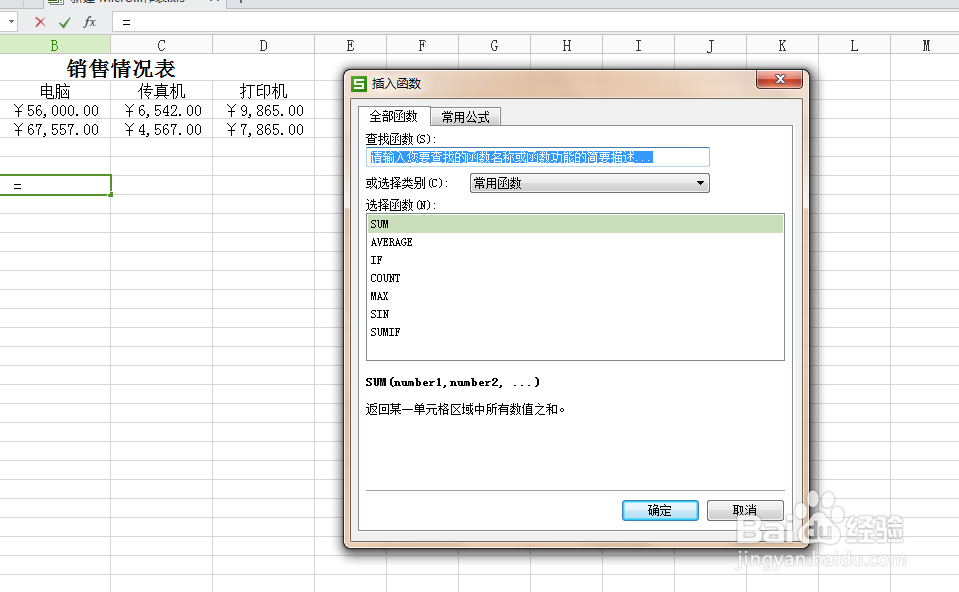
  选择C6单元格,点击公式--插入函数,将“或选择类别”设为“统计”,在“选择函数”列表框里选择AVERAGE,单击确定,如下图所示。
 

Excel 表中函数的嵌套使用

Excel 表中函数的嵌套使用

4、设置函数参数

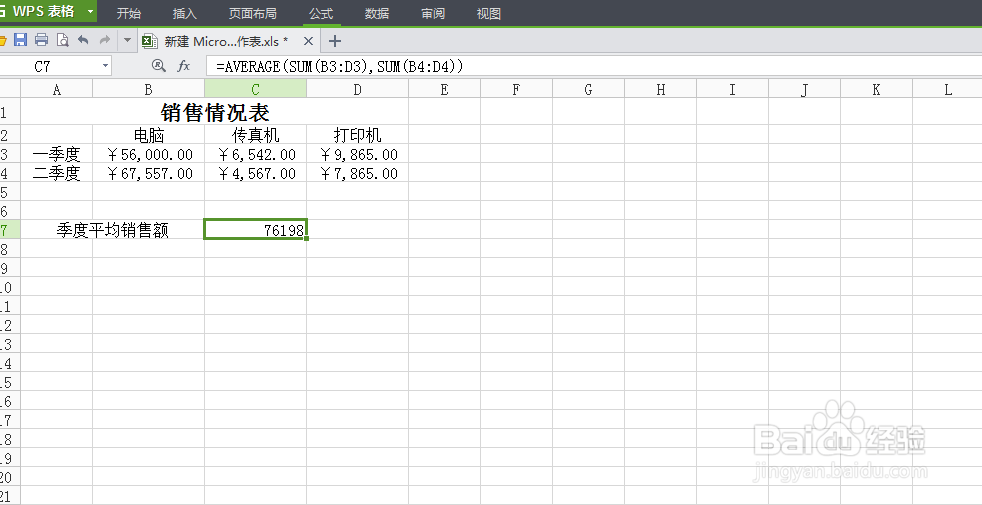
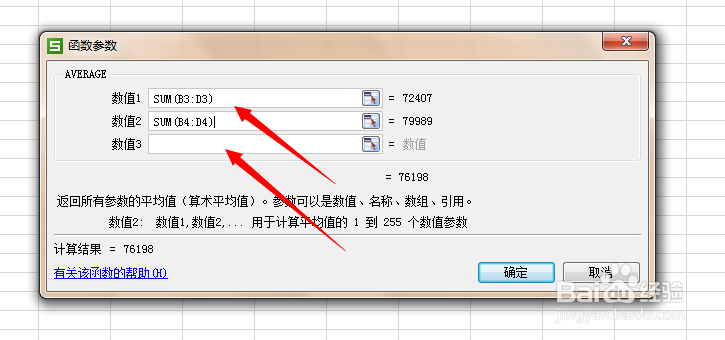
  弹出函数参数对话框,在Number1文本框里输入“SUM(B3:D3)”,在Number2输入“SUM(B4:D4)”,单击确定,如下图所示。
Excel 表中函数的嵌套使用

5、显示计算结果。

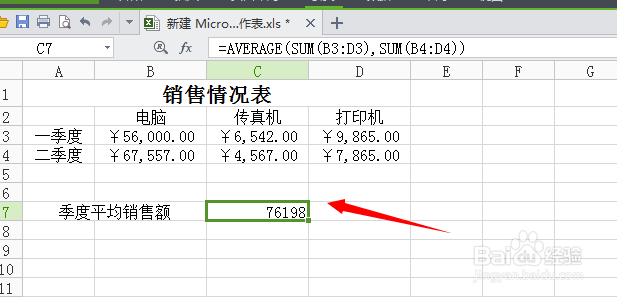
  经过前面的操作之后返回工作表,此时可以看到在目标单元格中显示了计算的结果,即季度平均销售额为76198.如下图所示。
Excel 表中函数的嵌套使用

6、完成。

Excel 表中函数的嵌套使用

  • Excel中的文字如何链接到另外一个表格?
  • Excel如何实现批量隐藏非数字
  • 如何快速定位所有包含公式的单元格
  • 如何利用VBA代码插入图表的趋势线
  • Excel工作表如何统计不同科室的出勤情况
  • 热门搜索
    关于阅读的手抄报 文明健康有你有我手抄报 节能环保手抄报 黑白手抄报 抗日手抄报 数学手抄报内容资料 宪法手抄报简单漂亮 关于秋天的手抄报 节能手抄报 手抄报花边简单又漂亮