如何利用ps调出黑金夜色效果

 时间:2026-04-25 20:44:45

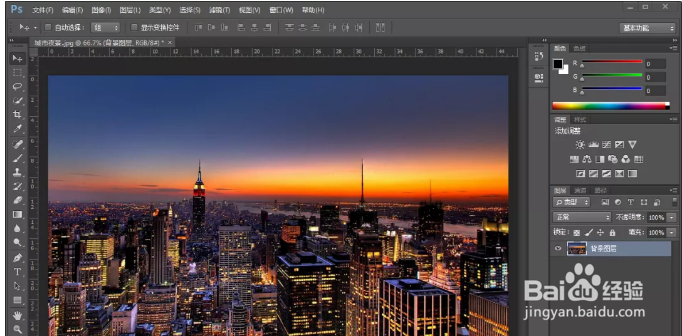
1、打开PS,按Ctrl+O将素材的背景图层放入,就得到“背景图层”图层

如何利用ps调出黑金夜色效果

2、在“背景图层”图层,点击选择:图像 >模式 >Lab颜色

如何利用ps调出黑金夜色效果

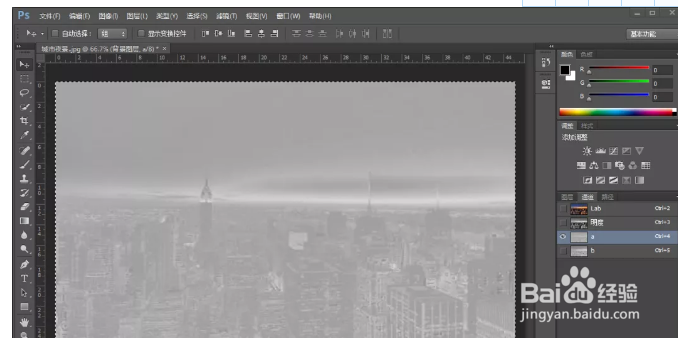
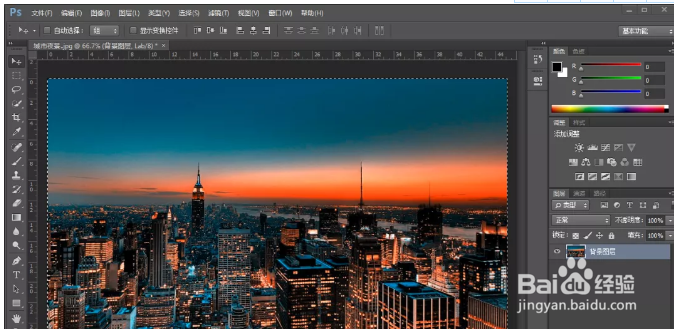
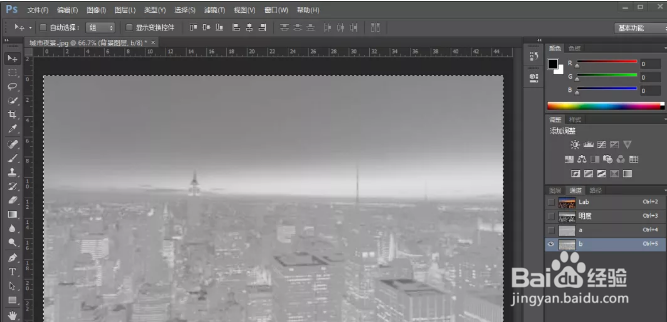
3、点击“通道”面板进入;接着点击在‘b’通道,按Ctrl+A全部选取,按Ctrl+C复制;然后点击在‘a’通道,按Ctrl+V粘贴;再点击在‘RGB’通道,回到刚才的“背景图层”图层面板
如何利用ps调出黑金夜色效果

如何利用ps调出黑金夜色效果

如何利用ps调出黑金夜色效果

4、在“背景图层”图层,点击选择:图层 >新建调整图层 >色相/饱和度,就得到“色相/饱和度 1 ”图层
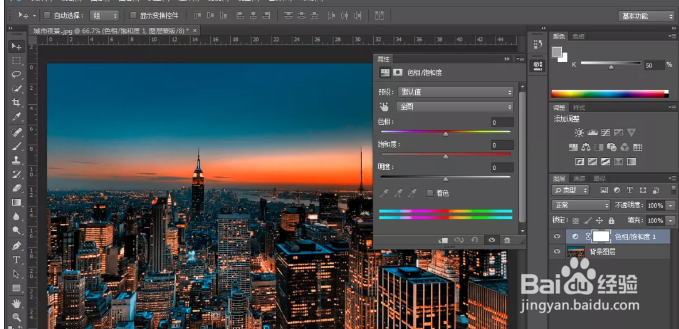
如何利用ps调出黑金夜色效果

5、接着在“色相/饱和度 1 ”图层的‘色相/饱和度’调整面板,设置(预设‘自定’、‘青色’、色相:0、饱和度:-100、明度:0),好了后,即可完成。
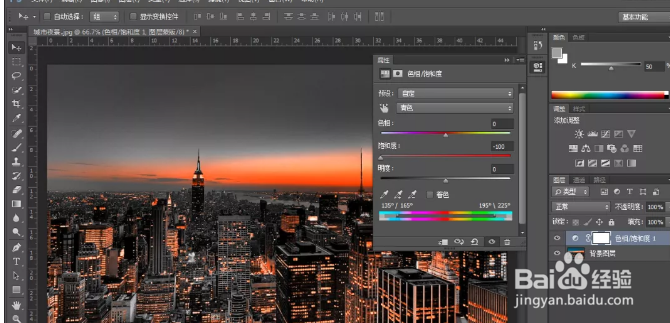
如何利用ps调出黑金夜色效果

  • ps2022色彩转移滤镜怎么用
  • PS怎样应用液化改图像
  • Photoshop教程给子弹加上动感火焰
  • photoshop调色教程-色彩的基础概念
  • Photoshop制作一个新鲜的红辣椒
  • 热门搜索
    礼仪手抄报图片 快乐手抄报 手抄报设计图案大全 冬天手抄报 感恩的心手抄报大全 熊猫手抄报 以爱为主题的手抄报 关于祖国风光的手抄报 勤俭节约手抄报大全 三节三爱手抄报内容