ps特效五角星制作教程

 时间:2026-02-15 18:31:56

1、打开Adobe Photoshop CS5软件,进入软件作图区域;

ps特效五角星制作教程

2、点击【自定义形状工具】,点击形状选项栏右边的小三角-【形状】,将形状图案追加到选项栏中;

ps特效五角星制作教程

ps特效五角星制作教程

ps特效五角星制作教程

ps特效五角星制作教程

ps特效五角星制作教程

3、选择形状选项栏中的五角星图案,在作图区域将其绘制出来。双击五角星图案图层空白区域,弹出图层样式设置栏;

ps特效五角星制作教程

ps特效五角星制作教程

ps特效五角星制作教程

ps特效五角星制作教程

ps特效五角星制作教程

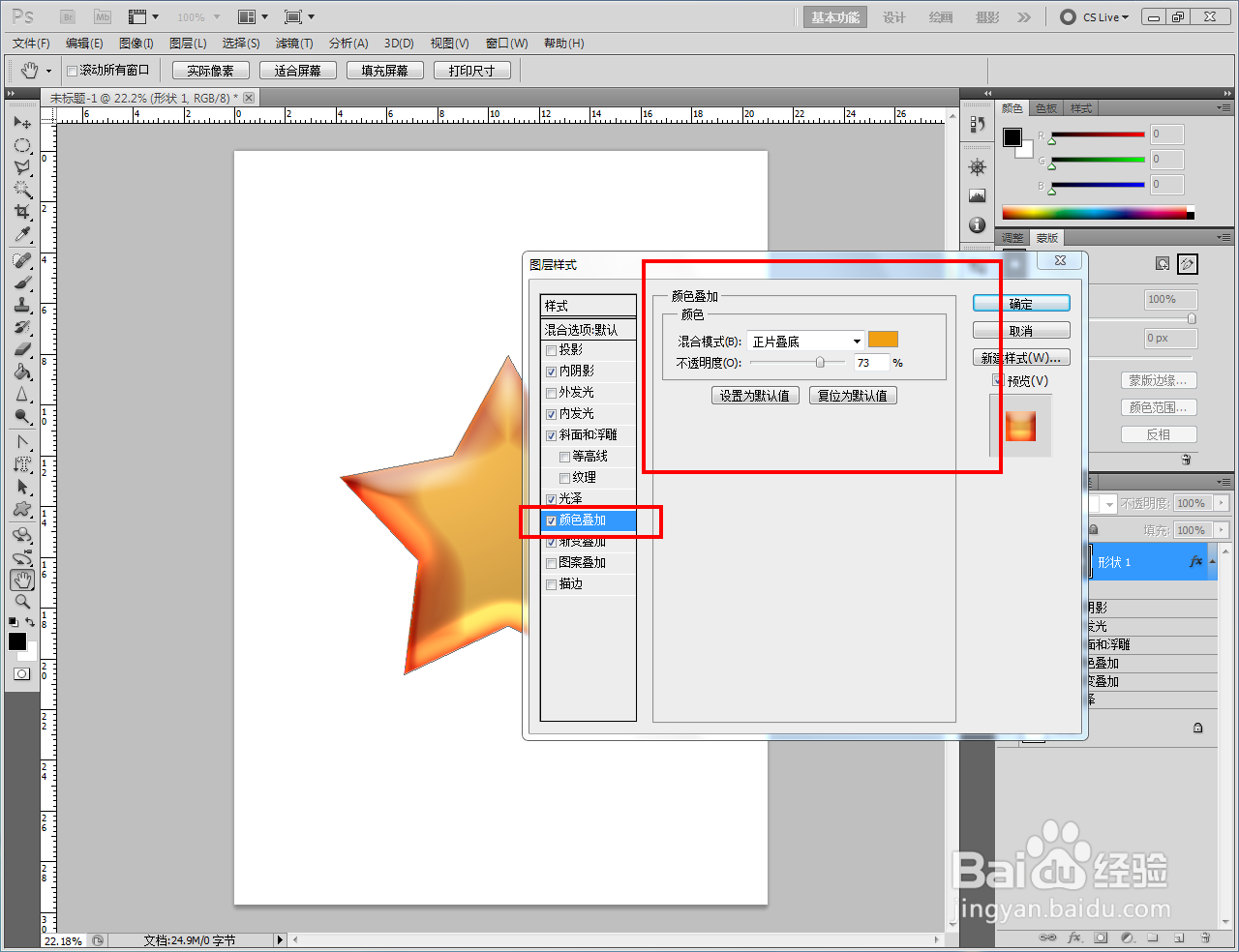
4、按图示设置好图层样式选项栏中的【内阴影】、【内发光】、【斜面和浮雕】、【光泽】、【颜色叠加】、【渐变叠加】参数;

ps特效五角星制作教程

ps特效五角星制作教程

ps特效五角星制作教程

ps特效五角星制作教程

ps特效五角星制作教程

ps特效五角星制作教程

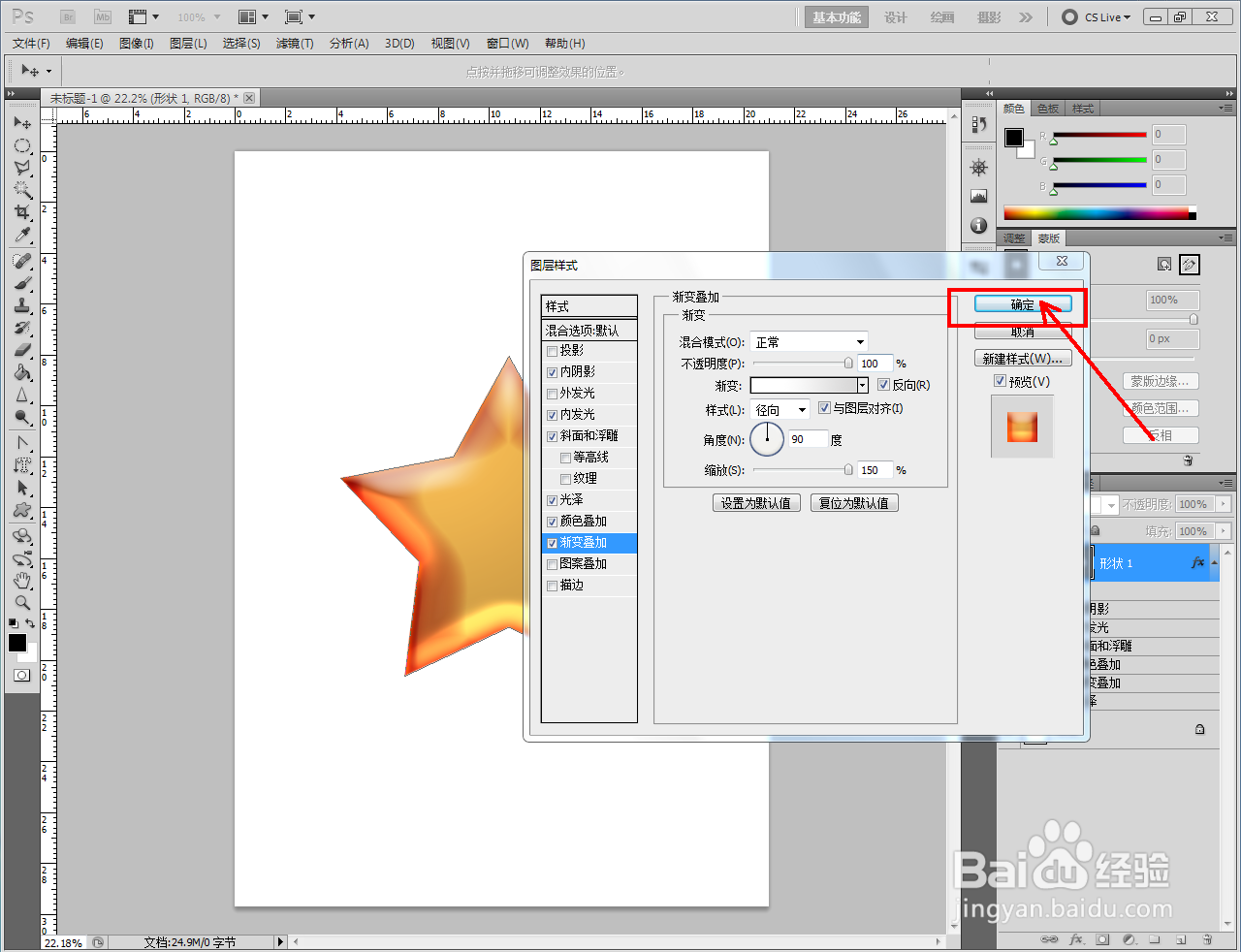
5、完成五角星特效图层样式的设置后,点击【确定】生成特效五角星即可。以上就是关于ps特效五角星制作方法的所有介绍。
ps特效五角星制作教程

ps特效五角星制作教程

ps特效五角星制作教程

  • ps如何随意拉字体变形
  • PS怎么作出凹下去的感觉。
  • 怎么用PS制作磨砂颗粒质感的背景图
  • photoshop怎么制作云彩移动效果?
  • PS怎样做出凹陷效果
  • 热门搜索
    安全小报手抄报内容 知识树手抄报 读好书手抄报内容 我爱我校手抄报 感恩自然手抄报 森林防火手抄报内容 关于道德的手抄报 英语故事手抄报 关爱环卫工人手抄报 交通手抄报的内容