1、我们首先来看下初始表格吧,我们可以看到初始表格是看不见末行的。见下图所示!


2、使用键盘上的快捷键Ctrl+A进行【全选】表格数据,然后使用快捷键Ctrl+T,生成超级表!见下图

3、当出现超级表后系统会默认固定表格标首行。用鼠标选中末行,然后找到表格上方的【视图】功能选项卡。
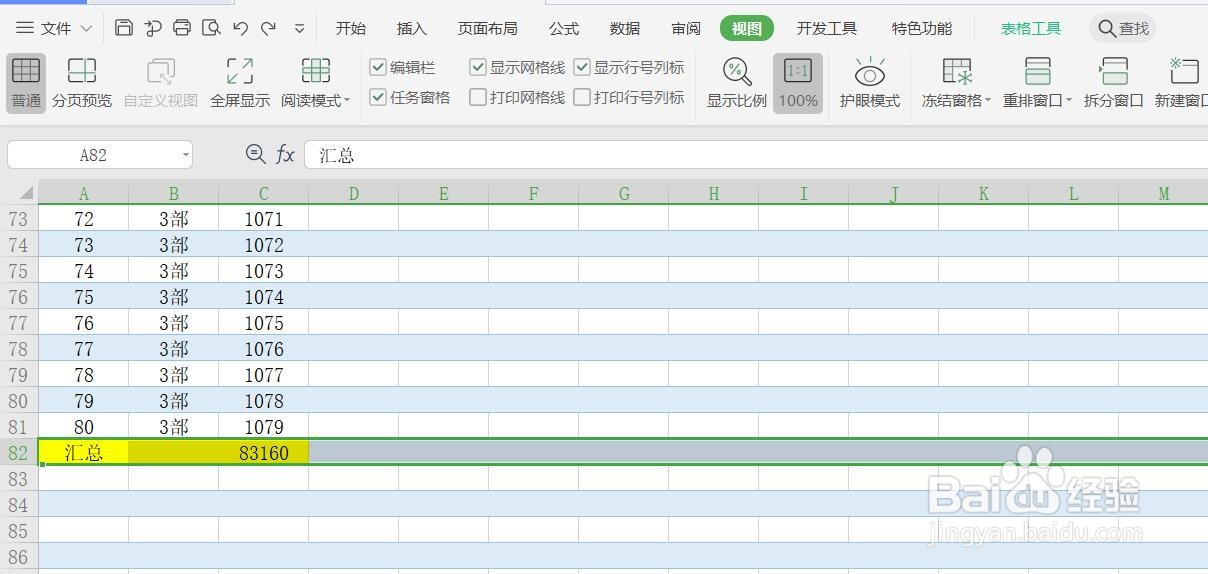
4、找到【视图】下面的【拆分窗口】功能,然后用鼠标点击它。见下图

5、我们来看下效果图吧。
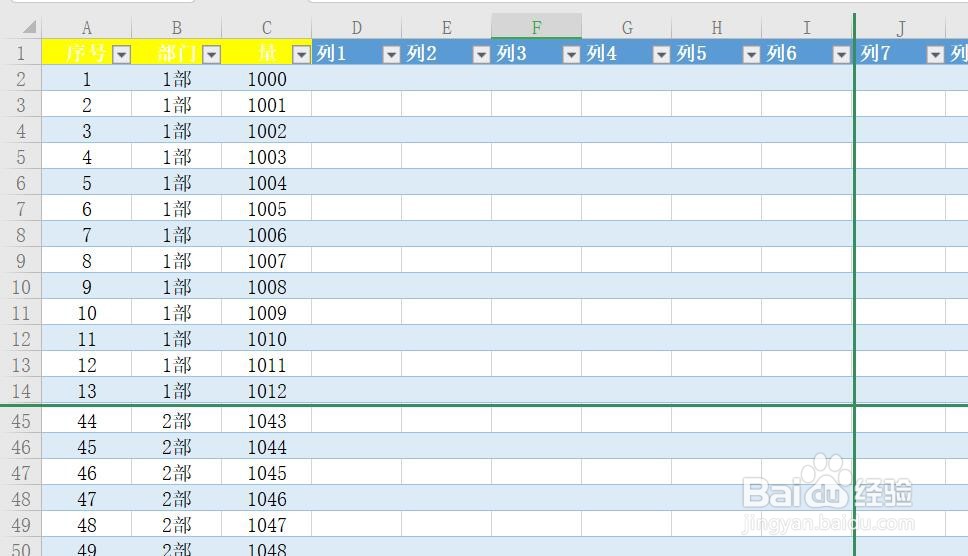
6、我们用鼠标点击上方,滚动鼠标滚轮出现首行,鼠标点击表格下方,出现末行即可。见下图所示!

7、非常简单和实用的小技巧!
时间:2026-05-06 15:14:25
1、我们首先来看下初始表格吧,我们可以看到初始表格是看不见末行的。见下图所示!
2、使用键盘上的快捷键Ctrl+A进行【全选】表格数据,然后使用快捷键Ctrl+T,生成超级表!见下图
3、当出现超级表后系统会默认固定表格标首行。用鼠标选中末行,然后找到表格上方的【视图】功能选项卡。
4、找到【视图】下面的【拆分窗口】功能,然后用鼠标点击它。见下图
5、我们来看下效果图吧。
6、我们用鼠标点击上方,滚动鼠标滚轮出现首行,鼠标点击表格下方,出现末行即可。见下图所示!
7、非常简单和实用的小技巧!
