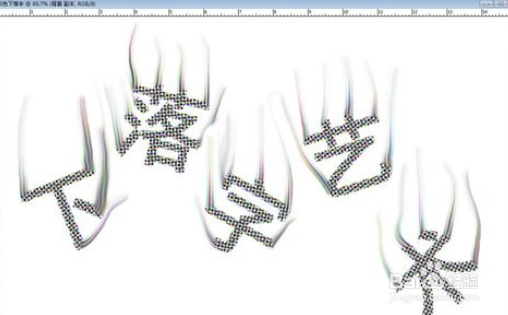
photoshop打造彩色下落字

 时间:2026-02-15 12:40:24

1、执行菜单“文件”→→“新建”命令,“新建”对话框调整为如图所示。‍

photoshop打造彩色下落字

2、在图层面板中单击“创建新图层”按钮,创建“图层1”,选择工具工具箱中的竖排文字蒙版工具,工具选项调整入下图。

photoshop打造彩色下落字

3、创建蒙版文字“下落字艺术”,前景色调整为(R127、G127、B127),如图
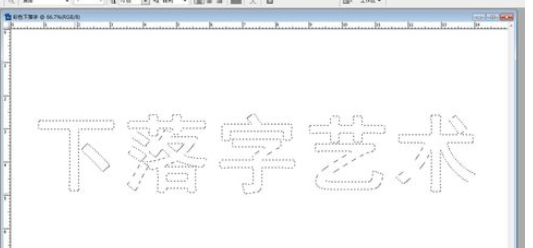
photoshop打造彩色下落字

4、 按Ait+Delete组合键,有那个前景色填充文字,执行菜单“滤镜”→“像素化”→“彩色半调”命令,“彩色半调”对话框调整如图。
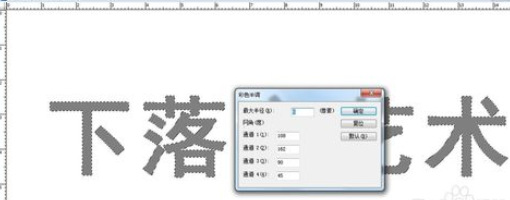
photoshop打造彩色下落字

5、 选择工具箱中的矩形选框工具,框选其中的“下”字,按Ctrl键移动位置,按Ctr+T组合键旋转方向,如图所示。
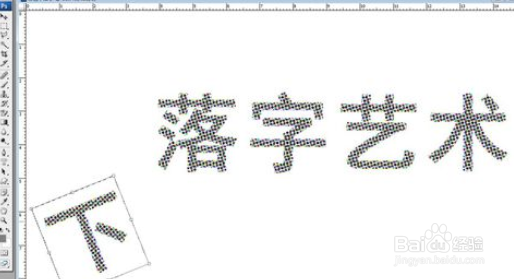
photoshop打造彩色下落字

6、重复上一步操作,把所有文字的方向和位置做一定的修改

photoshop打造彩色下落字

7、按住鼠标左键对每个字进行逐一涂抹处理,制作完成,如图。

photoshop打造彩色下落字

  • photoshop画跑步动作
  • 如何使用ps制作人物破裂效果?
  • PS设计一个水花文字效果
  • PS快速制作卡通翅膀
  • ps制作花叶图
  • 热门搜索
    健康知识手抄报 党的生日手抄报 国庆节手抄报简单好看 爱成都迎大运手抄报 关于秋天的手抄报 劳动手抄报简单一等奖 小学生春节手抄报 关于母爱的手抄报 中学生手抄报 我的梦中国梦手抄报