win8系统如何安装WPS Office

 时间:2026-02-12 09:43:03

1、打开百度搜索网页,输入 “wps”进行搜索

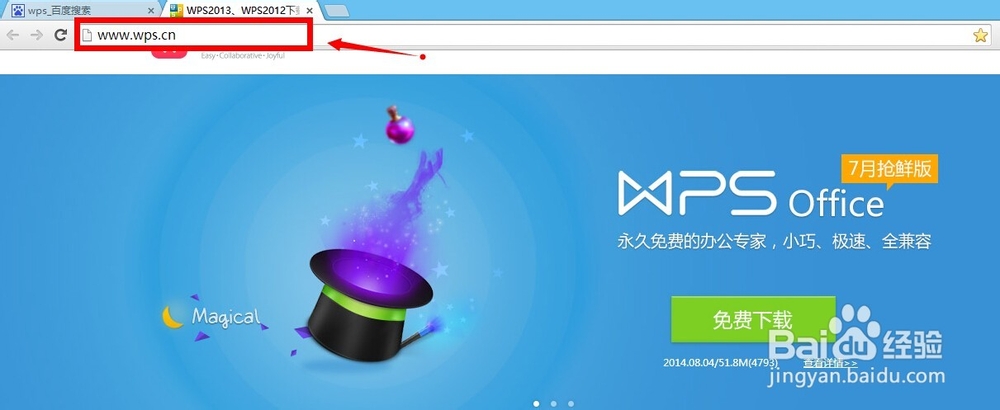
最好是多官网上下载,这就要看【百度快照】前面的网址进行识别

在地址栏直接输入【wps.cn】后回车即可

win8系统如何安装WPS Office

win8系统如何安装WPS Office

2、.>>选择【产品中心】下的自己喜欢的版本

..>>这里我就下个【抢鲜版】吧,点击即可

...>>点击【免费下载】

win8系统如何安装WPS Office

win8系统如何安装WPS Office

3、弹出【另存为】对话框

.>>可以选择保存的路径

..>>点击保存

win8系统如何安装WPS Office

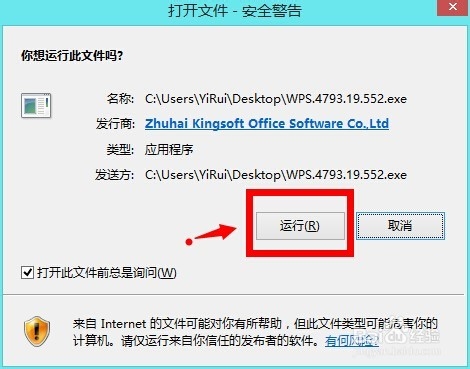
1、双击下载完成后的软件,可能会弹出【安全警告】

.>>点击【运行】即可

如果弹出【账户控制】点击【是】
win8系统如何安装WPS Office

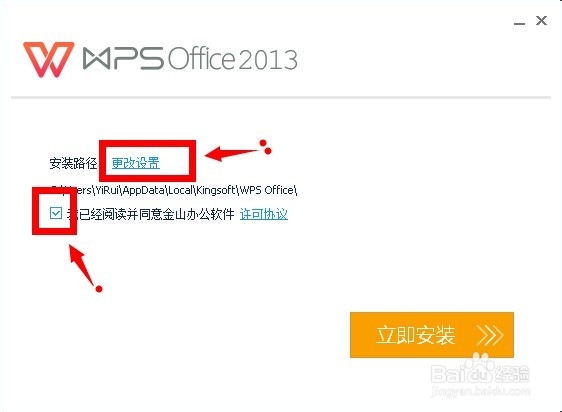
2、.>>必须在同意【许可协议】前打勾

..>>最好是更改一下【安装路径】,不要安装到【C:】 盘下
win8系统如何安装WPS Office

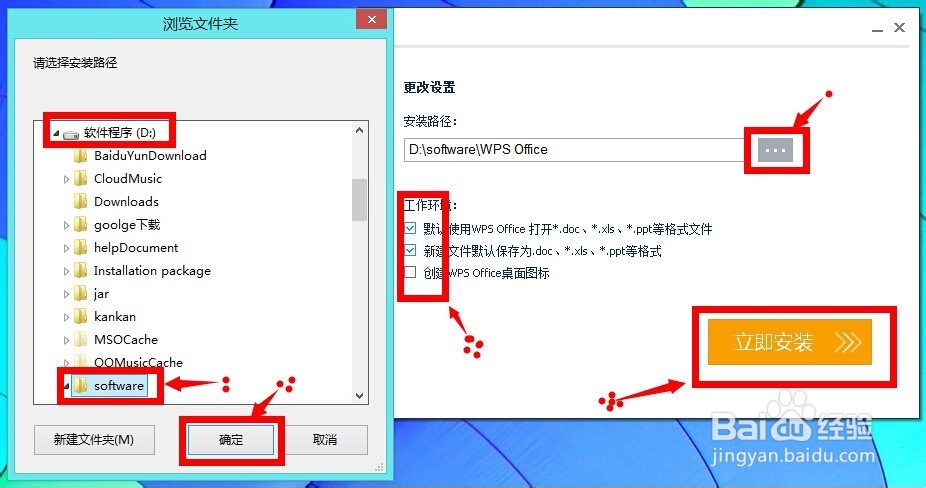
3、.>>单击安装路径右侧的【...】

..>>选择安装文件保存的文件夹

...>>点击【确认】

....>>最好全部打上勾

.....>>点击【立即安装】
win8系统如何安装WPS Office

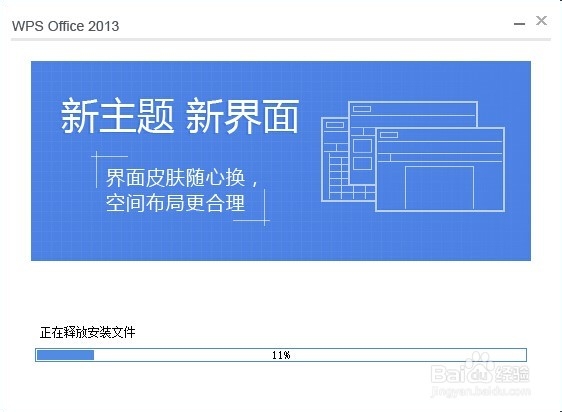
4、安装中……

等待即可

win8系统如何安装WPS Office

5、完成

win8系统如何安装WPS Office

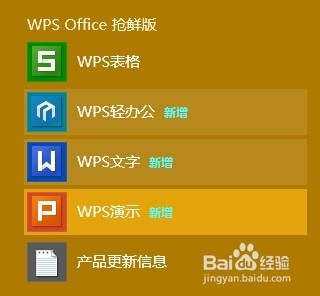
1、分别打开了【文字】/【演示】/【表格】

.>>点击【+】可新建文档

win8系统如何安装WPS Office

  • 如何删除分区和扩展原有分区
  • 安装WinCC,Step7总是提示重启计算机解决办法
  • 安装STARTER或博图软件提示重启解决方法
  • Win7旗舰版降级到专业版的操作方法
  • HID免驱触摸屏配置方法
  • 热门搜索
    争做文明学生手抄报 名人手抄报图片 童话世界手抄报 关于英语的手抄报图片 安全乘车手抄报 关于四季的手抄报 五年级读书手抄报 手抄报简单漂亮花边 春天的手抄报大全 诚实守信的手抄报