Excel2013中“以只读方式打开”Excel工作表

 时间:2026-05-08 11:26:26

1、一、在电脑桌面的Excel2013工作簿程序图标上双击鼠标左键,将其打开运行。并点击“打开其他工作簿”命令选项。如图所示;

Excel2013中“以只读方式打开”Excel工作表

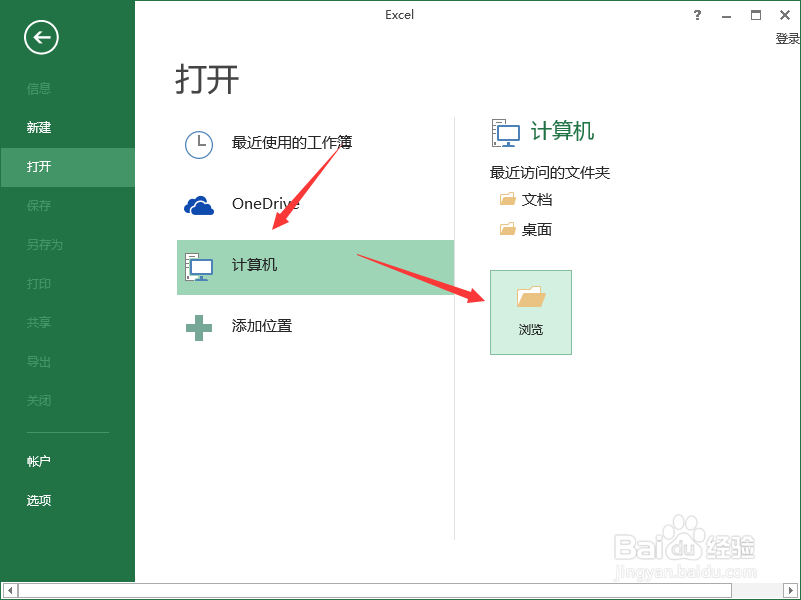
2、二、在跳转的打开对话框中,依次点击“计算机”-->“浏览”命令选项。如图所示;
Excel2013中“以只读方式打开”Excel工作表

3、三、点击“浏览”命令选项后,这个时候会弹出“打开”对话框。如图所示;

Excel2013中“以只读方式打开”Excel工作表

4、四、在“打开”的对话框中,找到存放Excel工作表文件的目录,将需要查看的Excel工作表文件选中。如图所示;

Excel2013中“以只读方式打开”Excel工作表

5、四、Excel工作表文件选中之后,然后点击“打开”按钮旁的倒三角下拉按钮选项,在弹出的菜单列表中选中“以只读方式打开(R)”选项并点击它。如图所示;

Excel2013中“以只读方式打开”Excel工作表

6、六、文件打开之后,我们可以看到在标题栏上方有提示文件是“只读”方式打开的。如图所示;

Excel2013中“以只读方式打开”Excel工作表

  • ACCESS二级:设置年龄字段的有效性规则文本
  • 如何设置表间关系,并实施参照完整性?
  • Win版Access2019如何隐藏字段?
  • Access如何插入图像
  • Access数据表中字体颜色的设定方法介绍
  • 热门搜索
    安全知识手抄报资料 体育手抄报图片 小学语文手抄报 关于语言艺术的手抄报 关于春节的手抄报大全 手抄报字体设计 三四年级中秋节手抄报 关于桥的手抄报 重阳节手抄报内容30字 与诗同行手抄报