如何对Excel工作表进行插入、隐藏、显示操作

 时间:2026-05-02 16:42:23

1、打开工作簿,Œ选中工作表标签“Sheet1”;单击鼠标右键,然后从弹出的快捷菜单中选择“插入”命令。

如何对Excel工作表进行插入、隐藏、显示操作

2、弹出“插入”对话框,Œ单击“常用”选项卡;选择“工作表”选项;Ž单击“确定”按钮。

如何对Excel工作表进行插入、隐藏、显示操作

3、此时即可在工作表“Sheet1”的左侧插入一个工作表“Sheet2”。

如何对Excel工作表进行插入、隐藏、显示操作

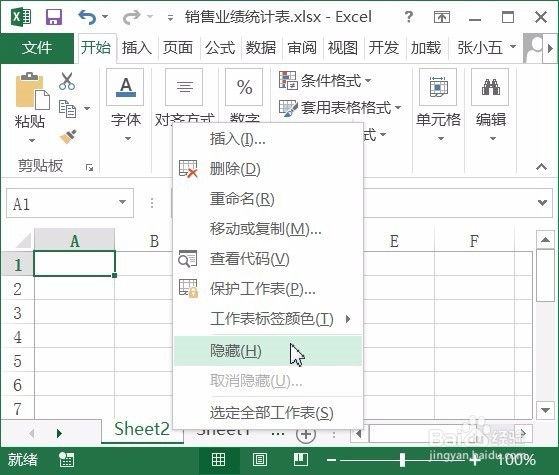
4、Œ选中工作表标签“Sheet2”;单击鼠标右键,从弹出的快捷菜单中选择“隐藏”命令。

如何对Excel工作表进行插入、隐藏、显示操作

5、此时工作表“Sheet2”就被隐藏了。

如何对Excel工作表进行插入、隐藏、显示操作

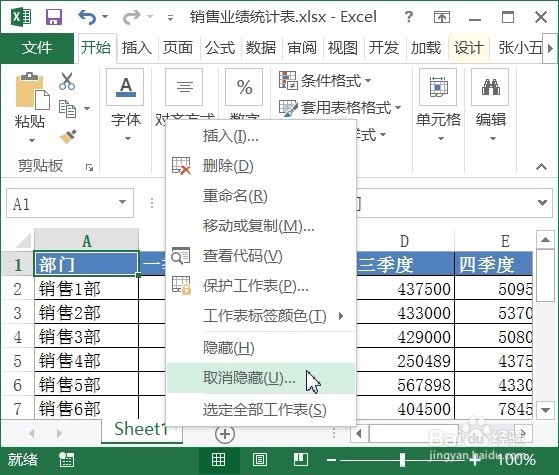
6、如果显示隐藏的工作表,Œ在工作簿中选中任意一个工作表;单击鼠标右键,从弹出的快捷菜单中选择“取消隐藏”命令。

如何对Excel工作表进行插入、隐藏、显示操作

7、弹出“取消隐藏”对话框表,Œ在“取消隐藏工作表”列表中选中“Sheet2”;单击“确定”按钮即可重新显示工作表“Sheet2”。

如何对Excel工作表进行插入、隐藏、显示操作

  • 5月1日放假法定工资怎么算呢?
  • Excel如何统计各部门工资总额
  • excel中如何给合格的成绩快速添加红色标记
  • 如何在excel中按照部门进行分类汇总
  • 怎么使Excel表格中低于60分的数字变成红色?
  • 热门搜索
    普通话手抄报文字内容 七一建党节手抄报 国庆节手抄报清楚文字 过年手抄报简单又漂亮 感恩手抄报图片 暑假生活手抄报 地震手抄报简单又漂亮 母亲节手抄报资料 低碳生活我先行手抄报 讲普通话手抄报