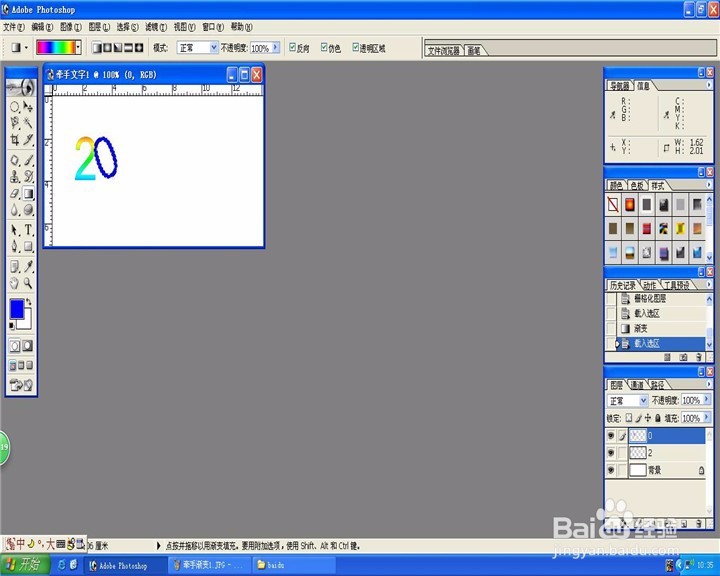
Photoshop制作牵手文字

 时间:2026-05-08 23:06:13

1、新建一个图纸,参数如图。

Photoshop制作牵手文字

2、使用横排文字工具,输入数字2。

Photoshop制作牵手文字

3、栅格化数字2的图层。

Photoshop制作牵手文字

4、在使用横排文字工具,输入数字0,并旋转。

Photoshop制作牵手文字

5、打开渐变编辑器,设置如图。

Photoshop制作牵手文字

6、按ctrl+图层,可以载入数字选区,使用渐变。

Photoshop制作牵手文字

  • PS2019怎么将多张图片同时导入到ps的图层里
  • ps怎样新建画笔样式?怎样保存画笔样式?
  • PS教程:风格化滤镜中的等高线有什么作用了?
  • 如何使用Photoshop将图片局域淡化
  • PS中通道与选区之间的转换应用
  • 热门搜索
    环保英语手抄报 元旦手抄报文字 安全小知识手抄报 庆元旦手抄报图片 光盘行动手抄报内容 爱国卫生月手抄报 烈士手抄报简单又漂亮 吸烟有害健康的手抄报 新学期新气象手抄报图片 关于月亮的手抄报