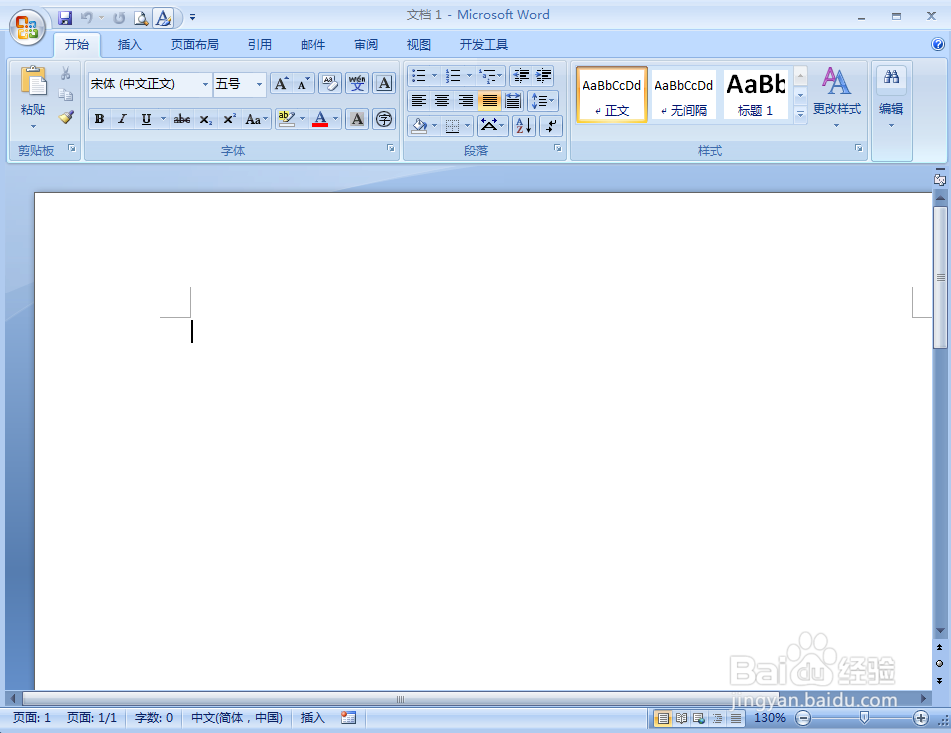
1、首先我们打开word2007进入到编辑界面,如图所示。
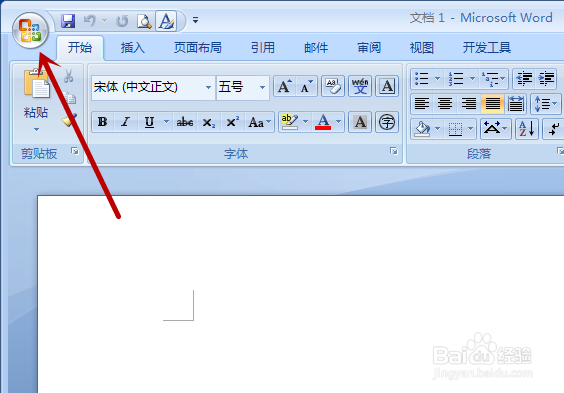
2、之后我们点击word左上角的“菜单”按钮,如图所示。
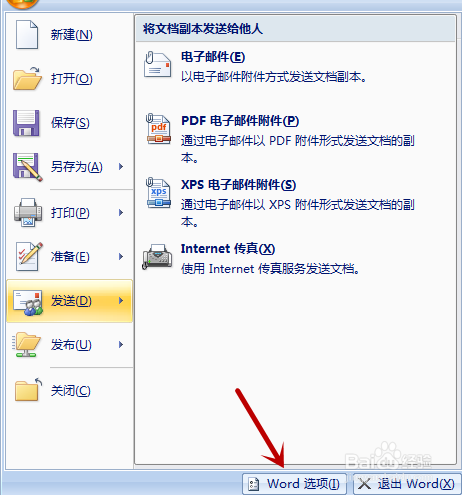
3、之后我们在打开的选项卡中点击右下角的“word选项”按钮,如图所示。
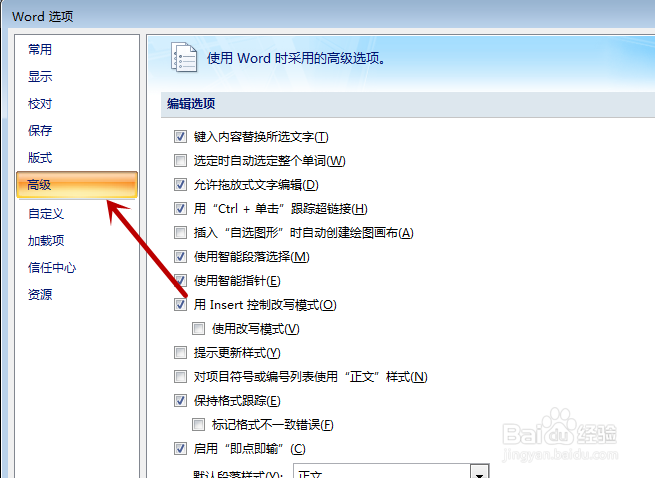
4、之后我们在打开的窗口中,点击左侧的“高级”选项,如图所示。
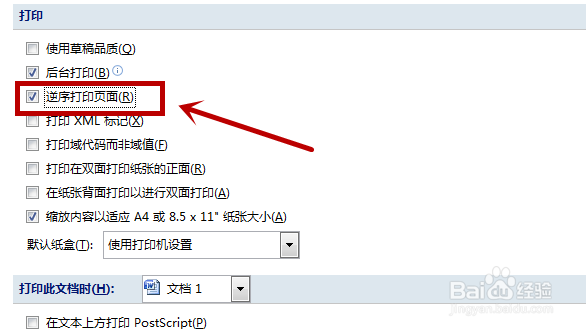
5、之后我们在里面的打印功能设置中,勾选“逆顺打印页面”如图所示。
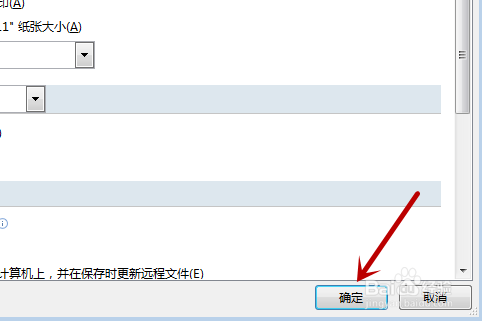
6、之后我们点击右下角的“确定”保存好设置即可,如图所示。
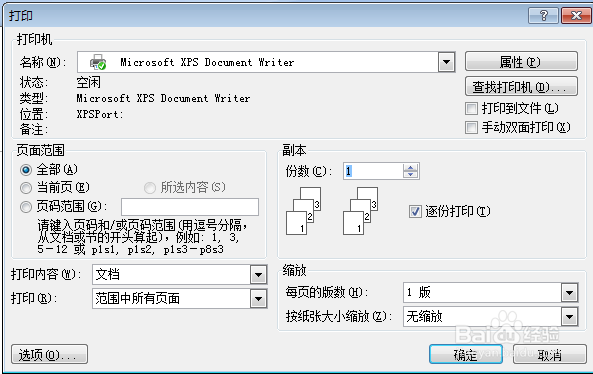
7、最后我们点击打印即可逆顺打印文档,如图所示。
时间:2026-04-25 06:19:39
1、首先我们打开word2007进入到编辑界面,如图所示。
2、之后我们点击word左上角的“菜单”按钮,如图所示。
3、之后我们在打开的选项卡中点击右下角的“word选项”按钮,如图所示。
4、之后我们在打开的窗口中,点击左侧的“高级”选项,如图所示。
5、之后我们在里面的打印功能设置中,勾选“逆顺打印页面”如图所示。
6、之后我们点击右下角的“确定”保存好设置即可,如图所示。
7、最后我们点击打印即可逆顺打印文档,如图所示。
