1、在电脑的左下方,用鼠标左键点击Windows开始按钮
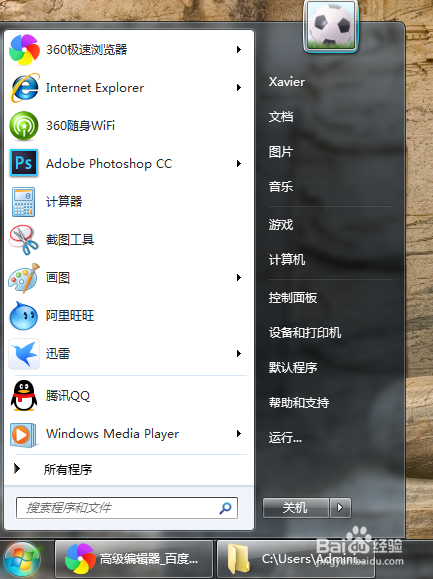
2、在空白栏输入cmd,点击确认
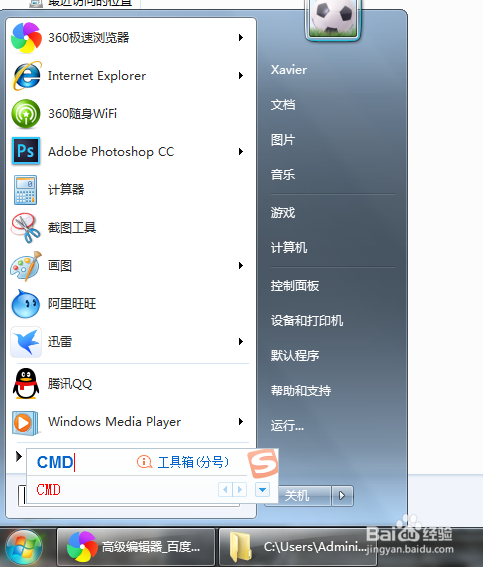
3、弹出DOS窗口
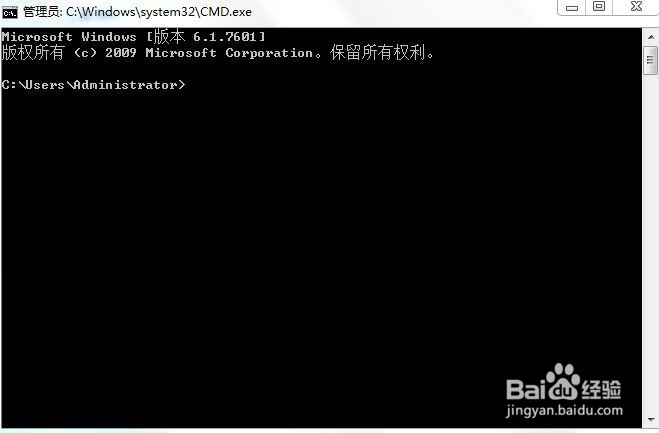
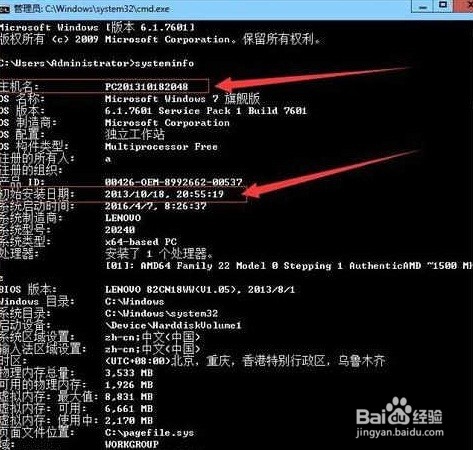
4、在DOS窗口输入systeminfo,点击确认,显示系统信息正在加载
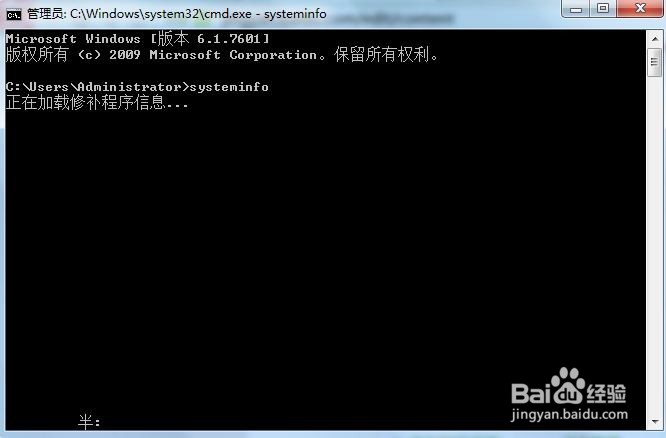
5、下拉就能看到主机名和安装信息
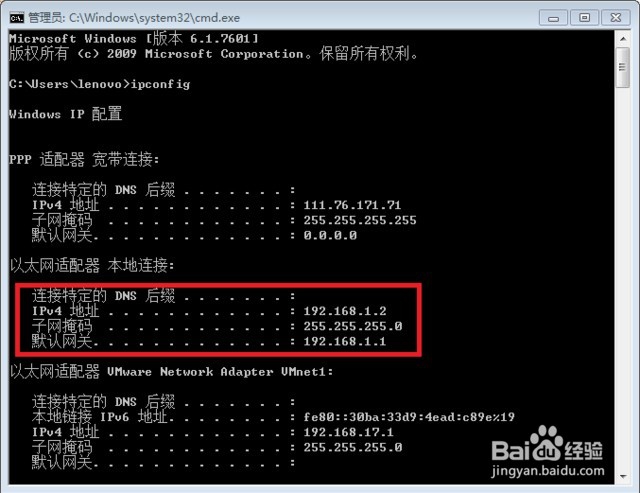
6、继续下拉,能看到IP地址
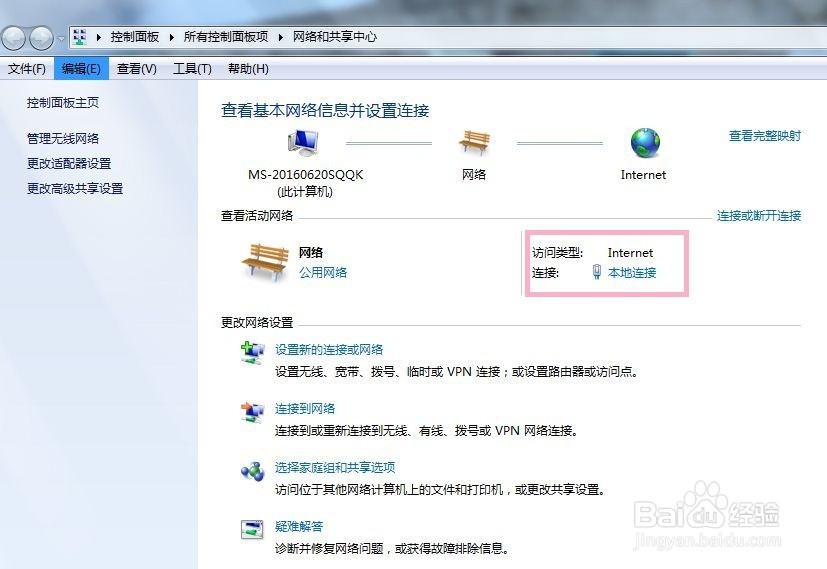
7、通过控制面板,打开网络和共享中心,点击本地连接
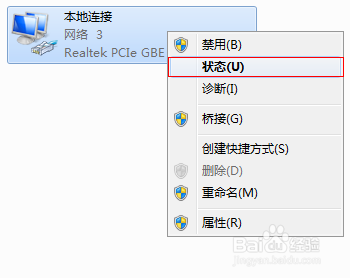
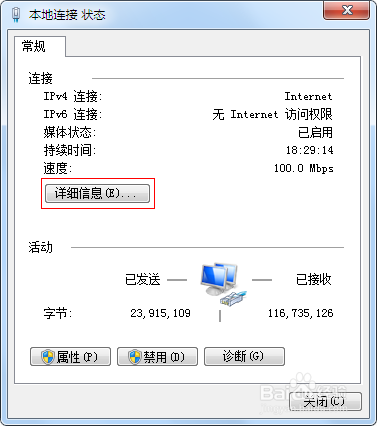
8、在本地连接右击,打开状态
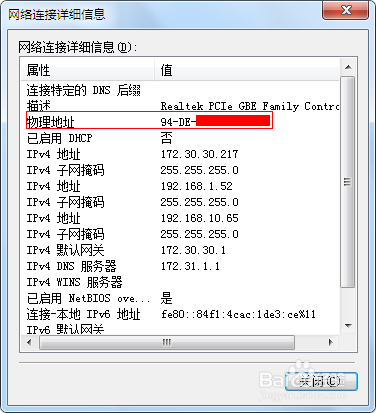
9、点击详细信息,打开包括MAC地址在内的界面
10、界面中的物理地址即为要查询的MAC地址
时间:2026-04-28 21:26:48
1、在电脑的左下方,用鼠标左键点击Windows开始按钮
2、在空白栏输入cmd,点击确认
3、弹出DOS窗口
4、在DOS窗口输入systeminfo,点击确认,显示系统信息正在加载
5、下拉就能看到主机名和安装信息
6、继续下拉,能看到IP地址
7、通过控制面板,打开网络和共享中心,点击本地连接
8、在本地连接右击,打开状态
9、点击详细信息,打开包括MAC地址在内的界面
10、界面中的物理地址即为要查询的MAC地址
