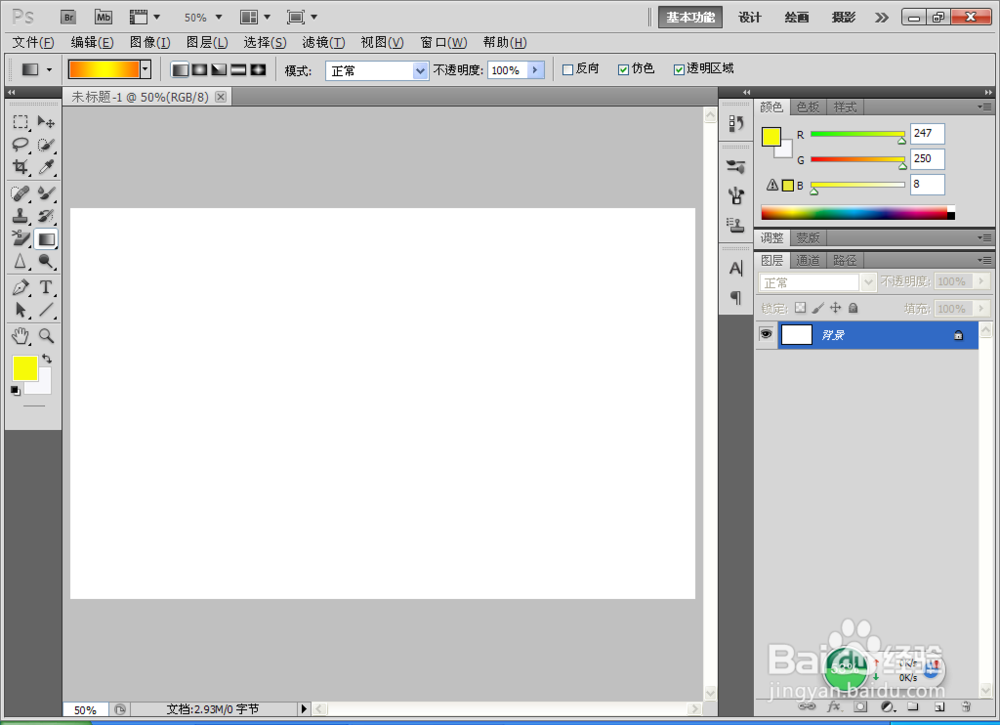
1、新建一个1280*800像素的白色背景,如图所示

2、点击确定,如图所示
3、选择钢笔工具,绘制矩形的路径,然后选择工具路径,点选一次,选择直线路径,然后按下shift键绘制直线。如图所示

4、新建一个图层,选择横排文字工具,输入客户信息四个字,如图

5、然后继续新建文字图层,输入合适的文字,包括姓名和主要的操作员等内容。
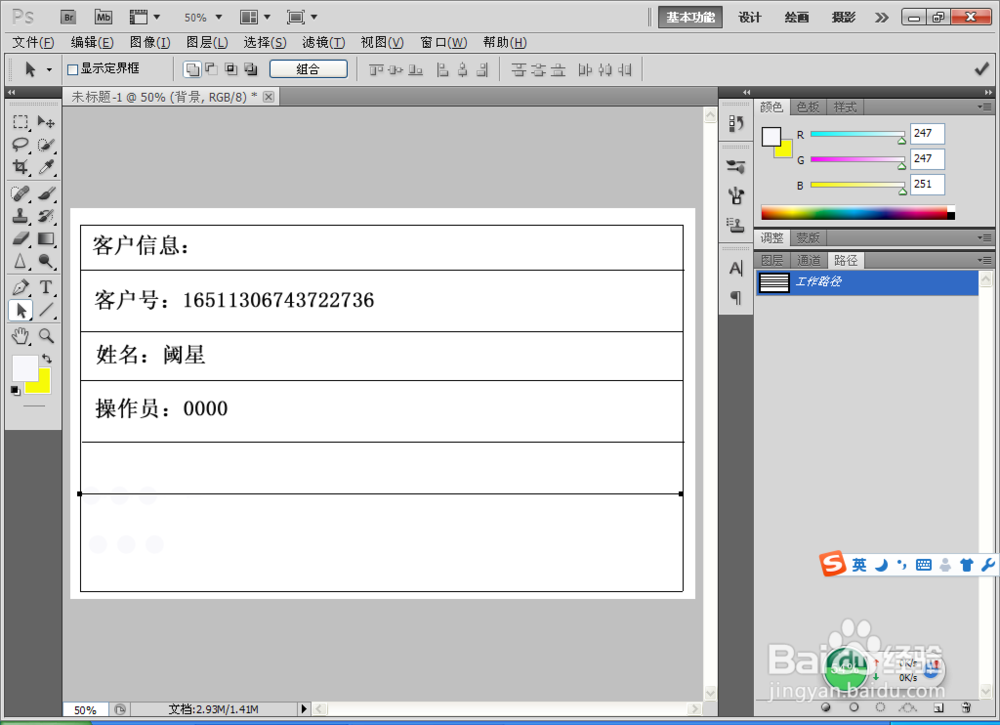
6、对于框线来说,选择直线选择工具,然后可以删除每一条不用的线,在这个吧表格中,小编删除了下面的两条横线,如图

7、继续选择横排文字工具,然后输入其他的说明内容。如图

时间:2026-04-24 02:26:50
1、新建一个1280*800像素的白色背景,如图所示
2、点击确定,如图所示
3、选择钢笔工具,绘制矩形的路径,然后选择工具路径,点选一次,选择直线路径,然后按下shift键绘制直线。如图所示
4、新建一个图层,选择横排文字工具,输入客户信息四个字,如图
5、然后继续新建文字图层,输入合适的文字,包括姓名和主要的操作员等内容。
6、对于框线来说,选择直线选择工具,然后可以删除每一条不用的线,在这个吧表格中,小编删除了下面的两条横线,如图
7、继续选择横排文字工具,然后输入其他的说明内容。如图
