1、首先直接用ps打开自己要编辑的图片
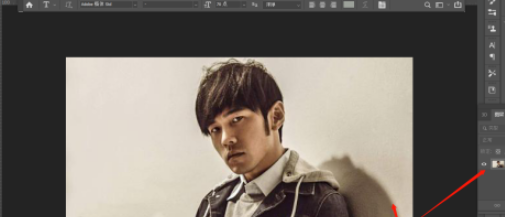
2、之后将准备好的取光的图片拖入进来

3、鼠标左键拖动取光图片,调节好大小和位置。
之后点击上方工具条中的【滤镜】-【模糊画廊】-【场景模糊】
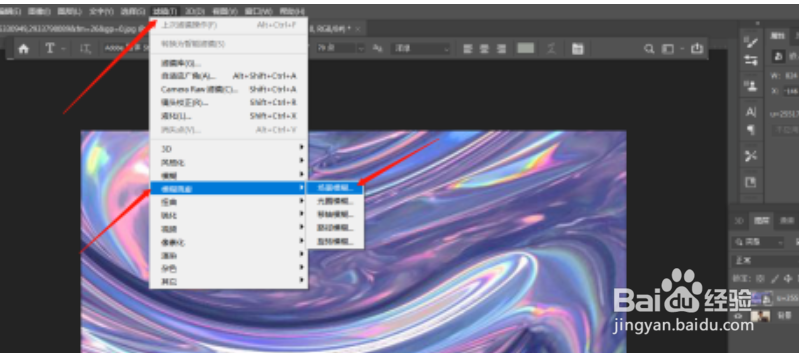
4、在【场景模糊】中,将模糊值的小箭头向右拖动,同时观察左侧的显示效果

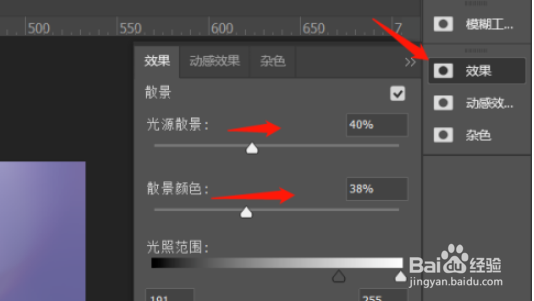
5、在【效果】中将【光源散景】和【散景颜色】的小箭头向右滑动。同时观察显示效果
6、回车确定之后,点击图层上方的【正常】改为【滤色】即可。
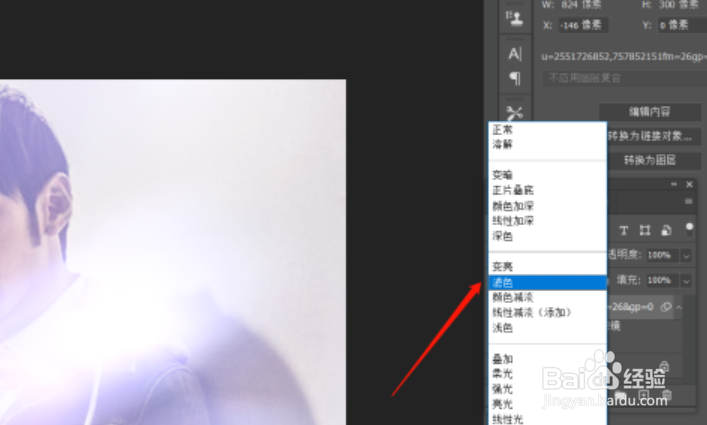
7、光晕合成效果就做好了。

时间:2026-04-22 04:42:11
1、首先直接用ps打开自己要编辑的图片
2、之后将准备好的取光的图片拖入进来
3、鼠标左键拖动取光图片,调节好大小和位置。
之后点击上方工具条中的【滤镜】-【模糊画廊】-【场景模糊】
4、在【场景模糊】中,将模糊值的小箭头向右拖动,同时观察左侧的显示效果
5、在【效果】中将【光源散景】和【散景颜色】的小箭头向右滑动。同时观察显示效果
6、回车确定之后,点击图层上方的【正常】改为【滤色】即可。
7、光晕合成效果就做好了。
