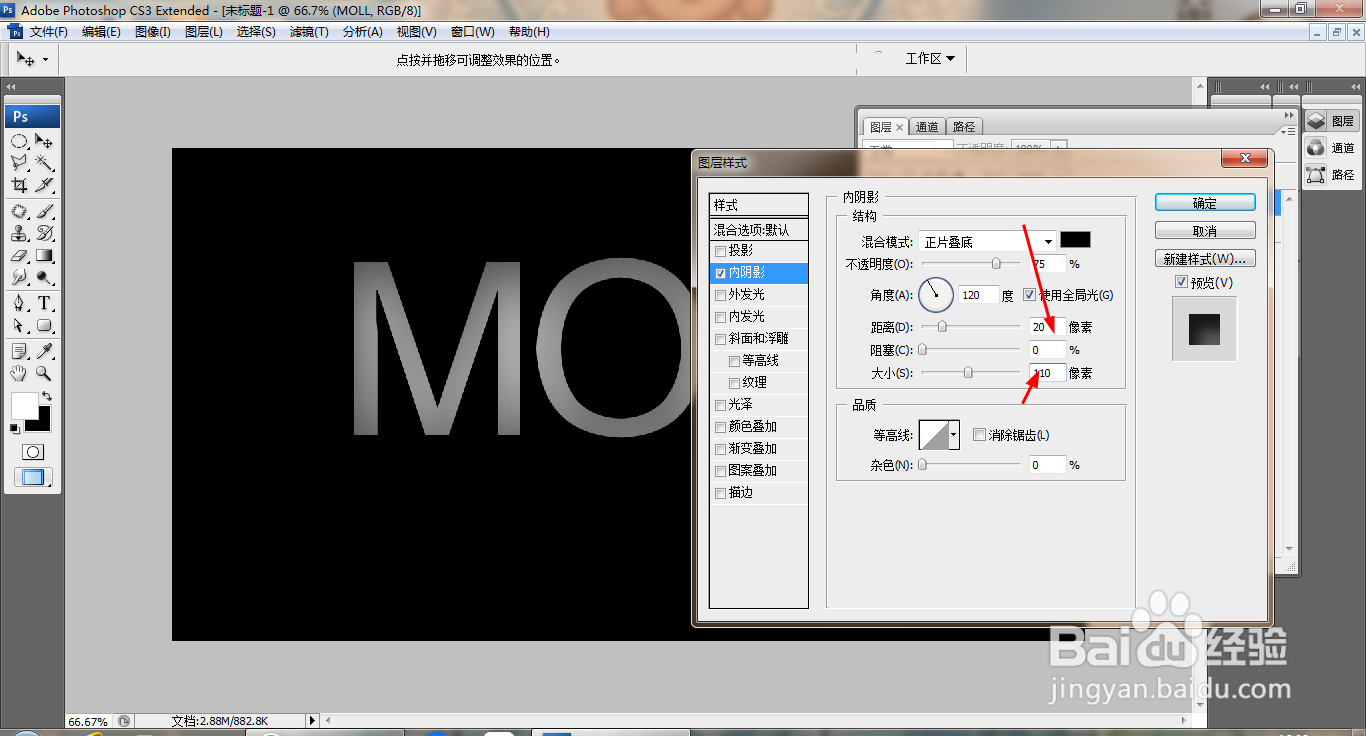
1、打开PS,新建空白背景,输入字体,打开图层样式,勾选内阴影,设置距离为20像素,大小为110像素,点击确定,如图
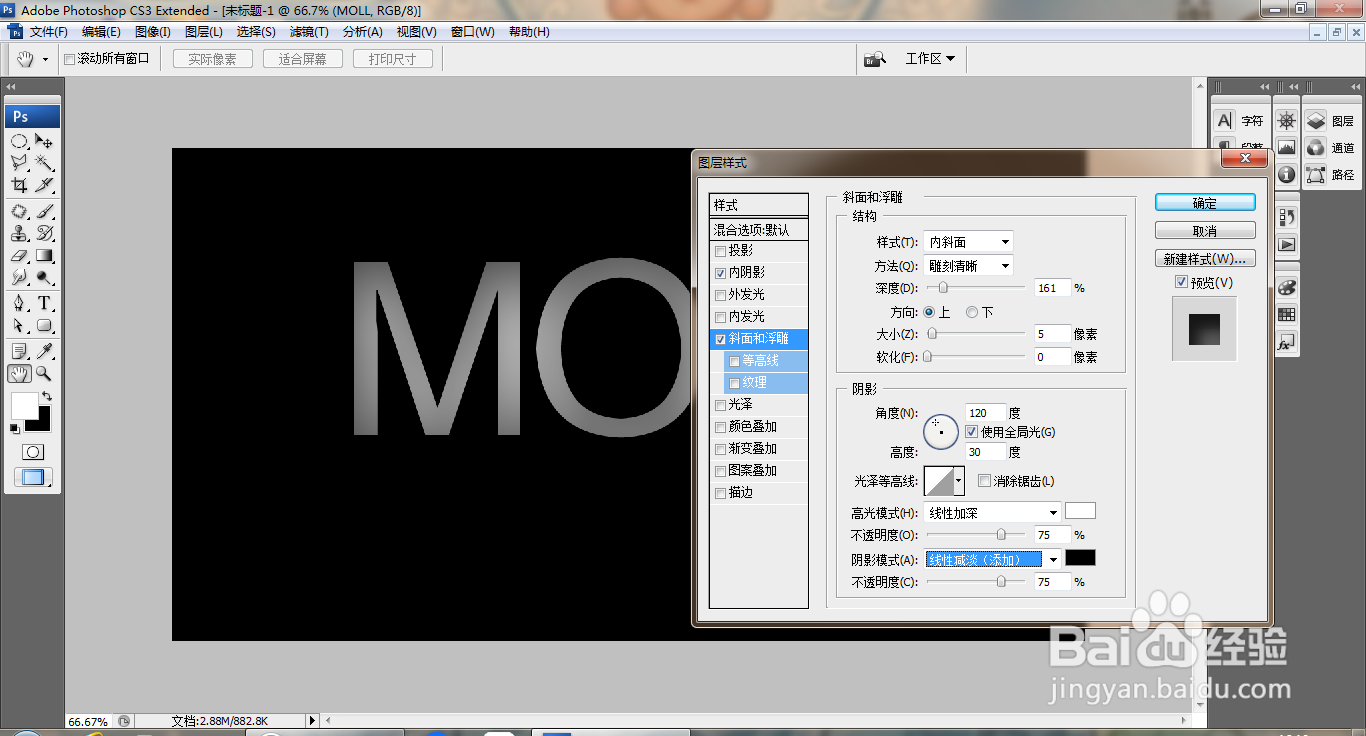
2、勾选斜面浮雕,设置样式为内斜面,雕刻清晰,设置大小为5像素,设置高光模式为线性加深,阴影模式设置为线性减淡,点击确定,如图
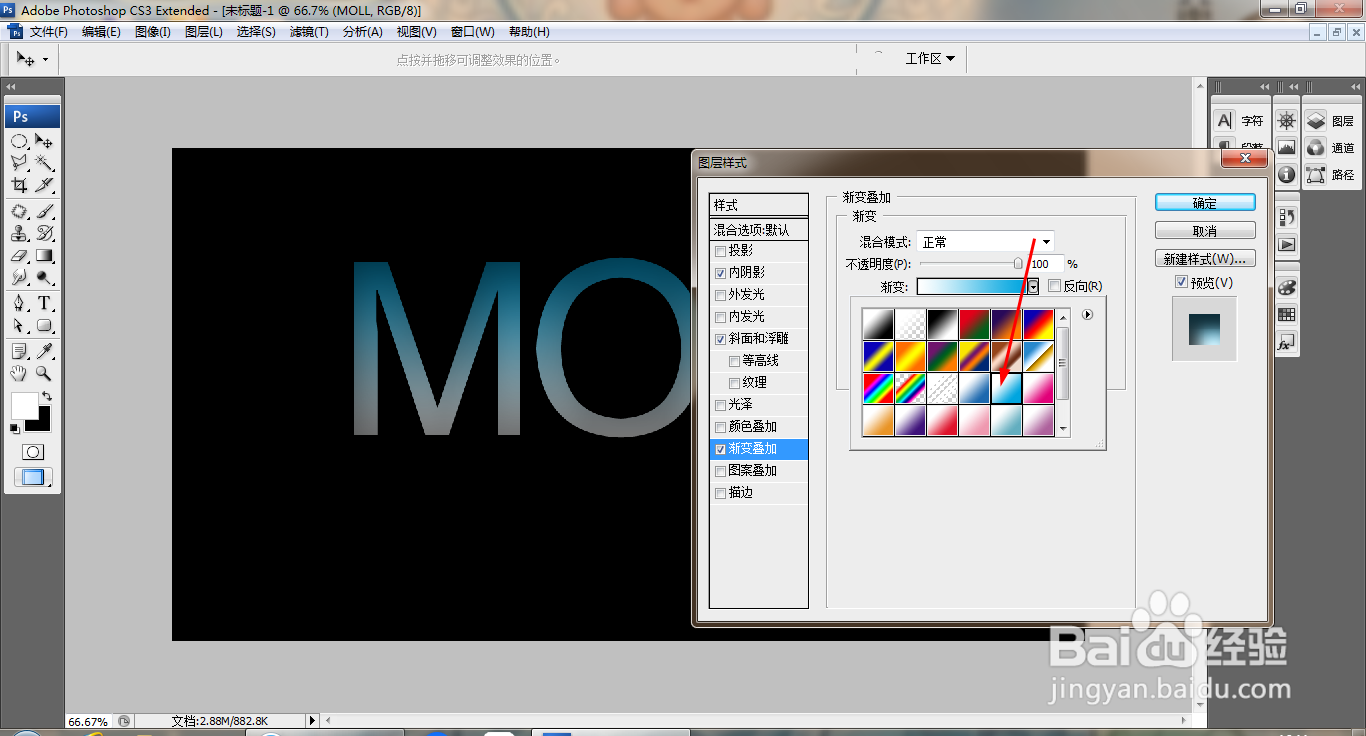
3、勾选渐变叠加,找到简单的图层样式,点击确定,如图
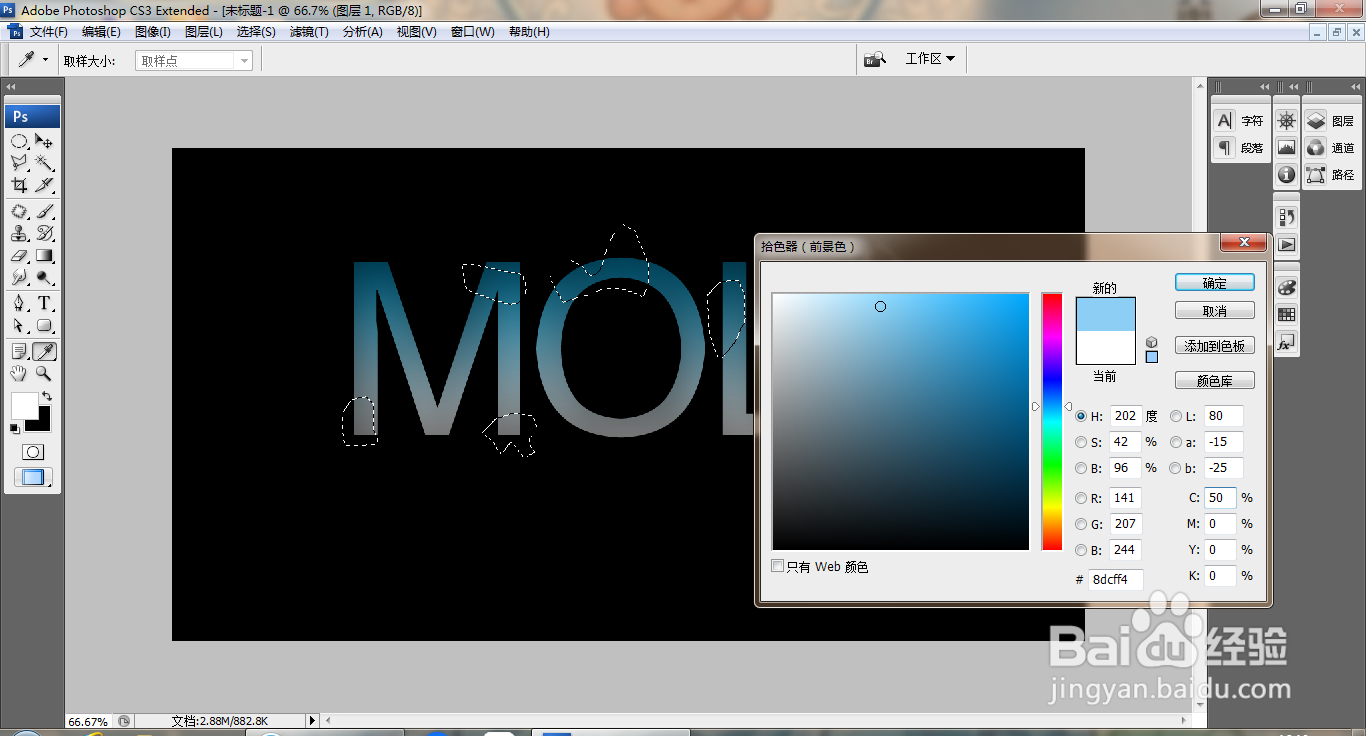
4、选择钢笔工具,绘制路径,新建图层,如图

5、载入选区,设置前景色为浅蓝色,填充颜色,如图
6、双击图层,打开图层样式,勾选内发光,点击确定,如图
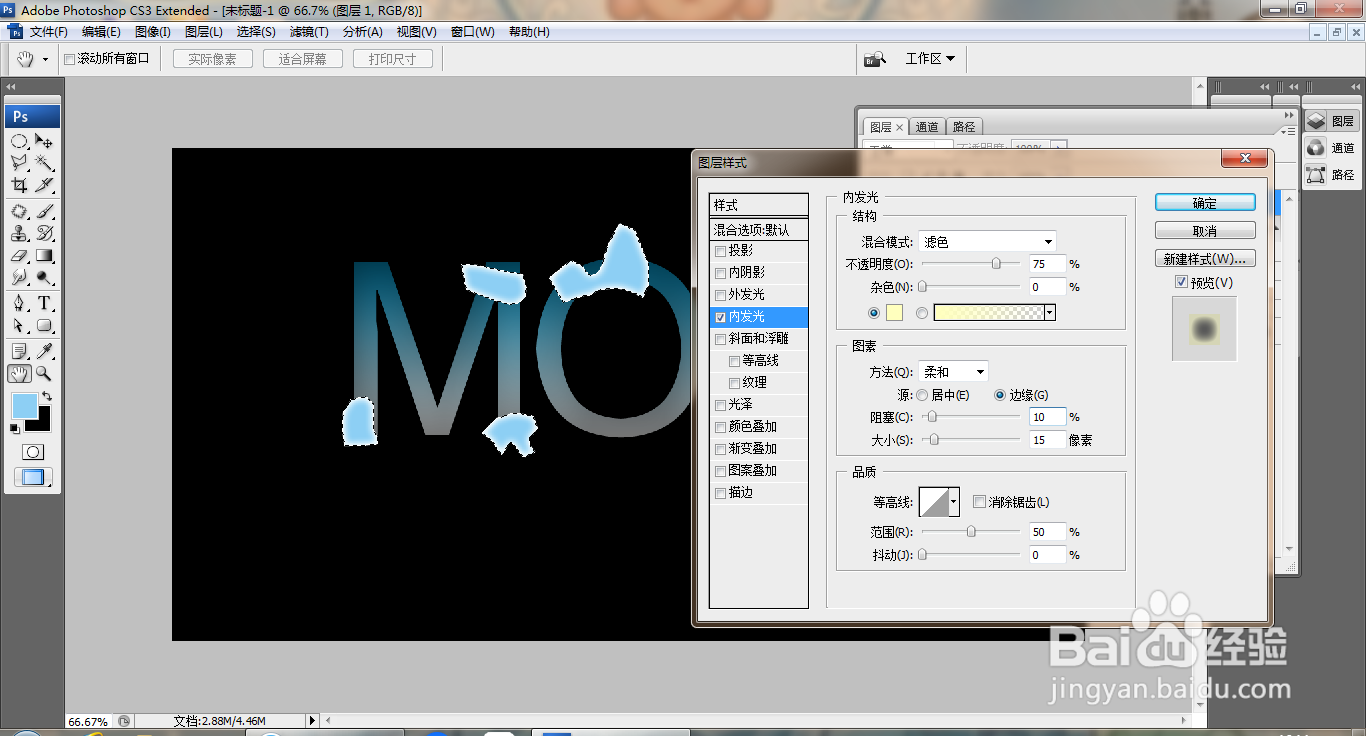
7、打开图层样式,勾选斜面浮雕,设置样式为内斜面,方法为雕刻清晰,设置大小为5像素,点击确定,如图

8、勾选纹理,设置缩放为205%,点击确定,如图

9、再次调整字体的样式,点击确定,如图
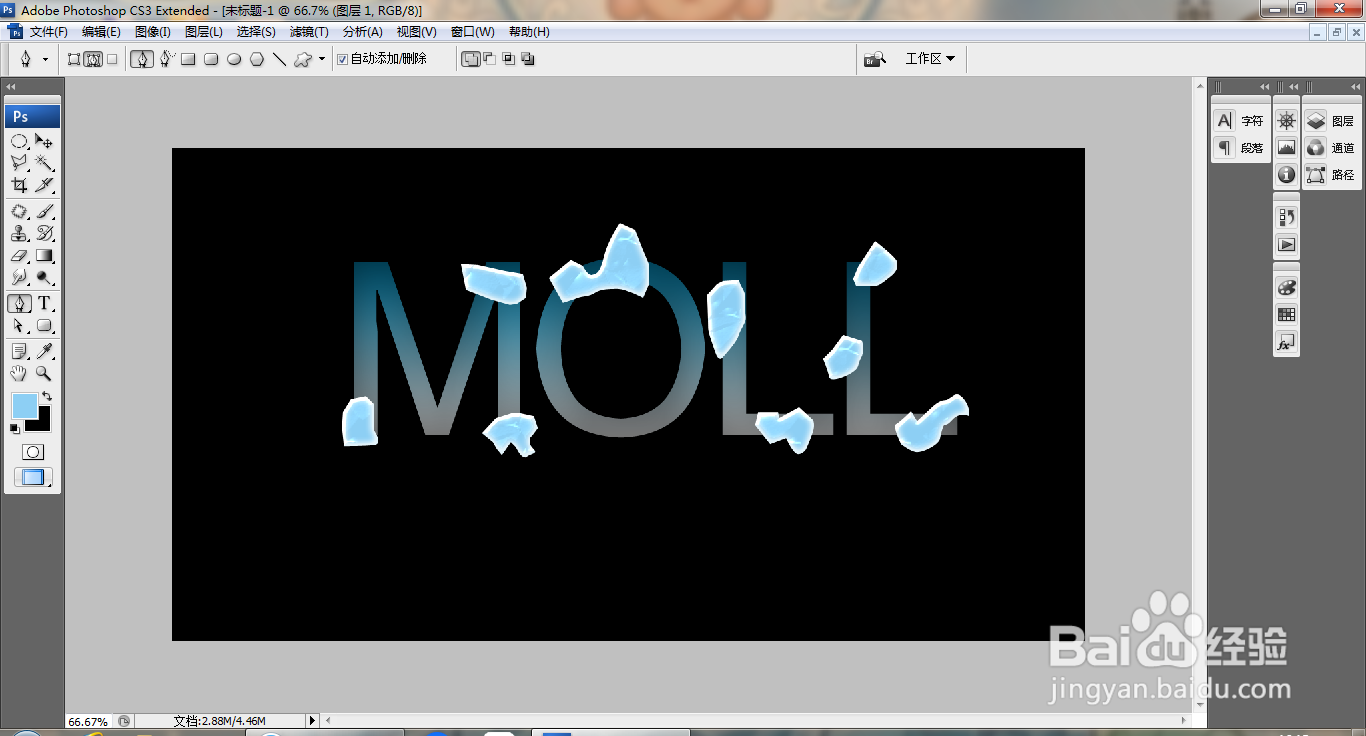
10、再次复制图层,缩小图片的大小,调整字体,冰冻字体设计好了哦,如图

