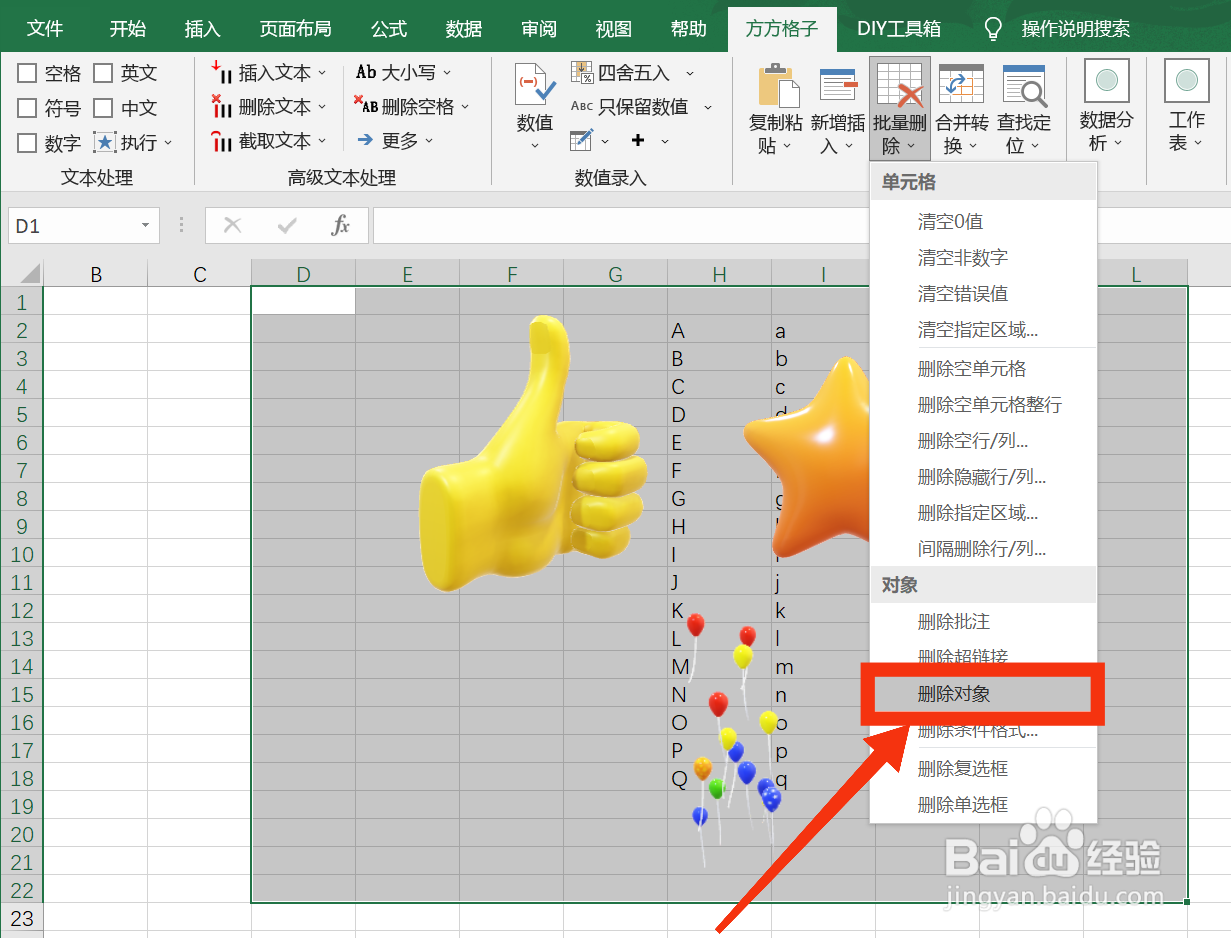
1、本例中需要删除图片”大拇指“、”星星“、”气球“
打开Excel文档,点击 方方格子 选项卡。

2、选中3个图像所在的整片单元格区域,这里是D1:L22

3、在 编辑模块 找到 批量删除

4、点击 批量删除 后,会跑出一个下拉菜单,找到并点击 删除对象
5、点击 删除对象 后,会弹出一个 提示 会话框,意思是确定所选中的单元格区域是否无误,没有错误就点击”确定“

6、点击”确定“后,我们就可以一次性得到删除3个图片的结果了
怎么样,是不是很简单?!

时间:2026-04-28 18:06:41
1、本例中需要删除图片”大拇指“、”星星“、”气球“
打开Excel文档,点击 方方格子 选项卡。
2、选中3个图像所在的整片单元格区域,这里是D1:L22
3、在 编辑模块 找到 批量删除
4、点击 批量删除 后,会跑出一个下拉菜单,找到并点击 删除对象
5、点击 删除对象 后,会弹出一个 提示 会话框,意思是确定所选中的单元格区域是否无误,没有错误就点击”确定“
6、点击”确定“后,我们就可以一次性得到删除3个图片的结果了
怎么样,是不是很简单?!
