怎样设置Word文档打印页码?

 时间:2026-04-30 11:37:04

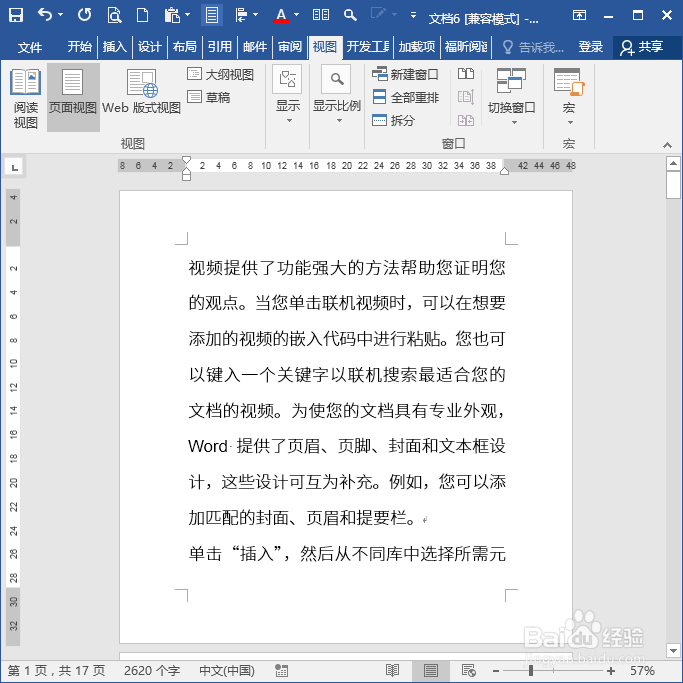
1、打开Word,建立空白文档。

怎样设置Word文档打印页码?

2、在文档中录入多段文字,得到一个多页的Word文档。

怎样设置Word文档打印页码?

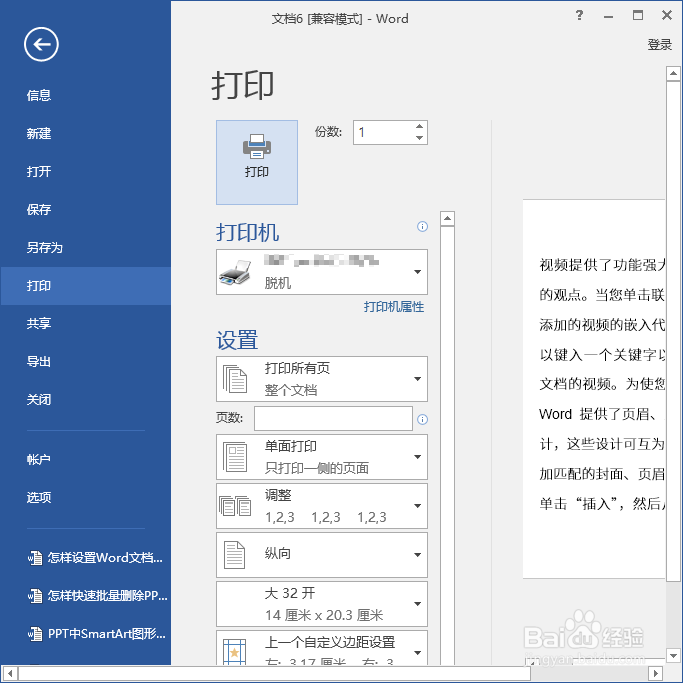
3、接着,按Ctrl+P,打开打印设置页面。

怎样设置Word文档打印页码?

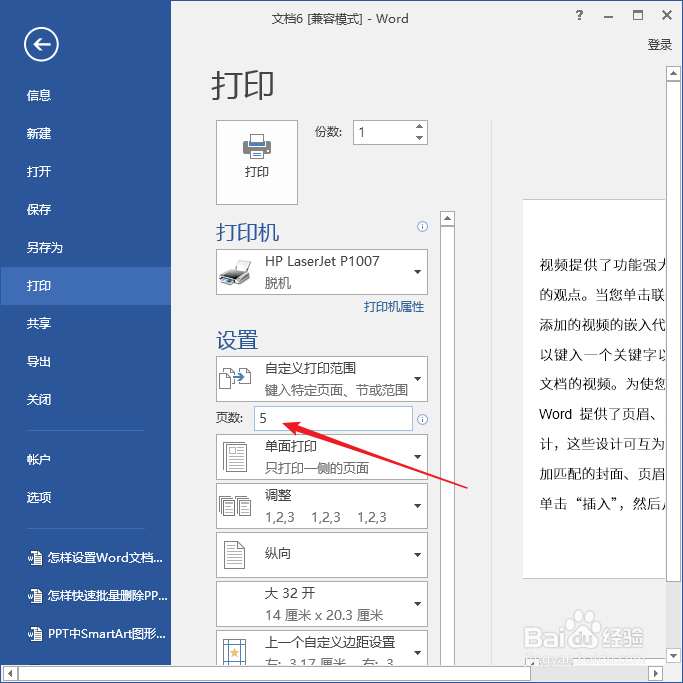
4、如果需要打印文档中的一个页面,只需要在页数中输入该页所在的页码。

怎样设置Word文档打印页码?

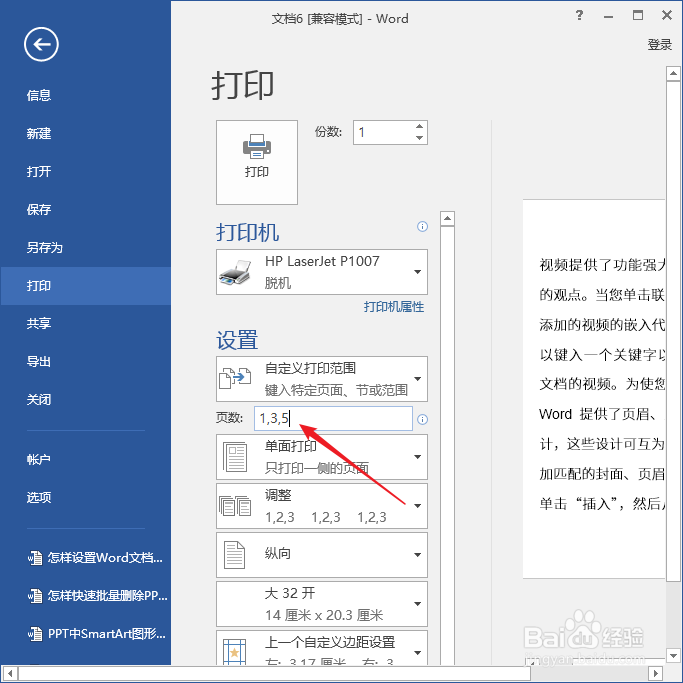
5、如果需要打印其中的多个不连续的页面,则在页数栏中输入不同页面的页码,中间使用英文逗号隔开。
怎样设置Word文档打印页码?

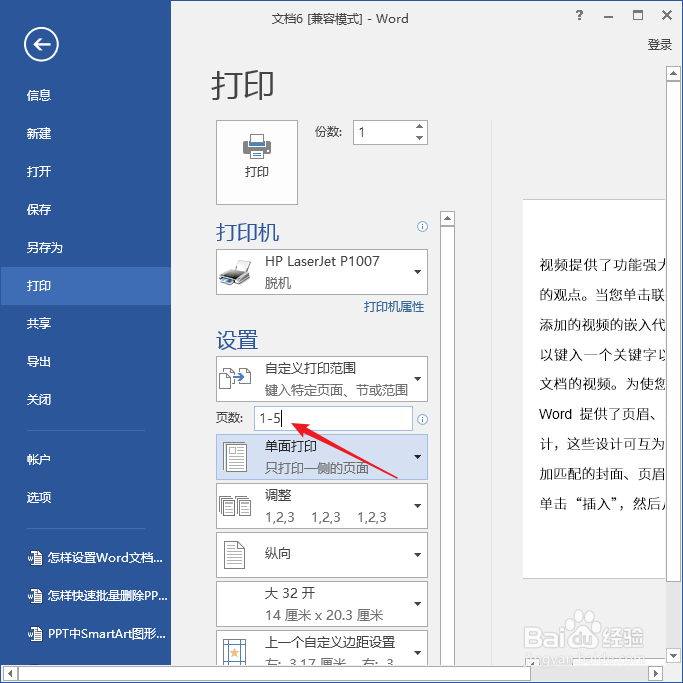
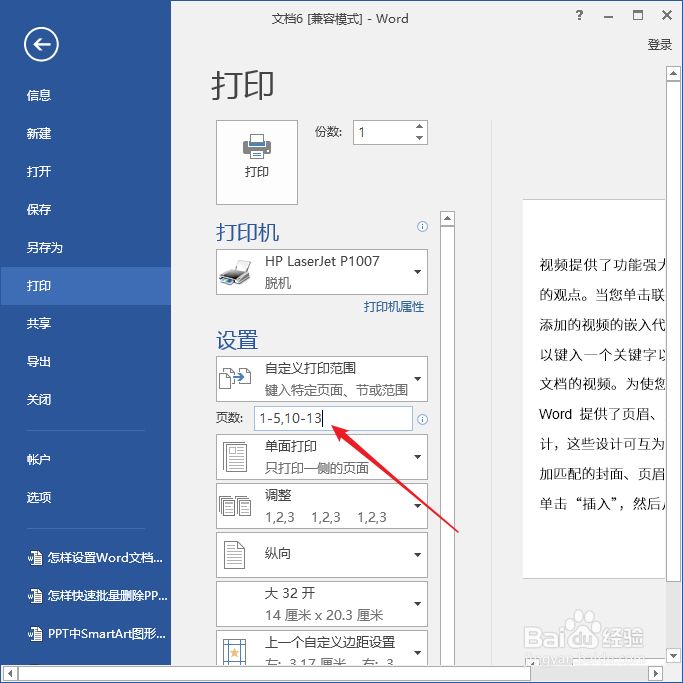
6、如果需要打印连续的页面,则可以在输入页码时使用短线进行连接。

怎样设置Word文档打印页码?

7、当然,不同的连续页码之间也可以使用英文的逗号进行分隔。

怎样设置Word文档打印页码?

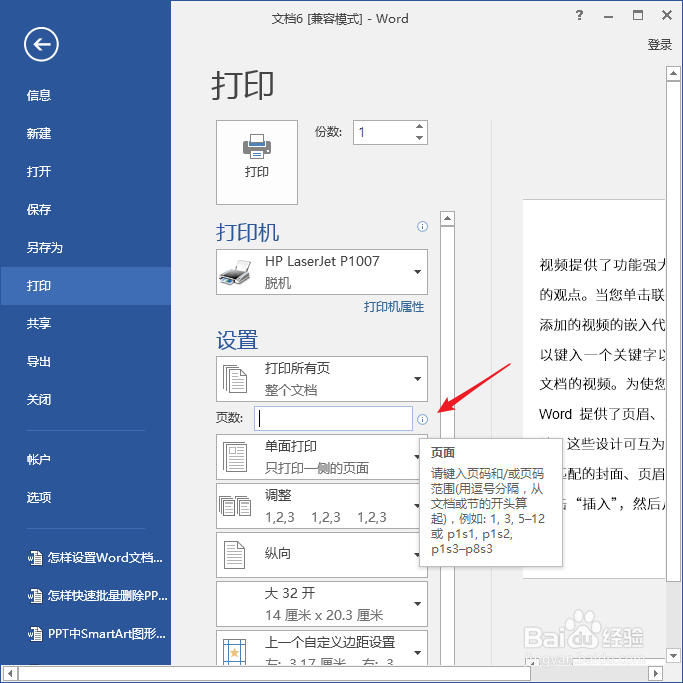
8、当鼠标移动到页数输入框右边的感叹号,即可显示出上述方法的提示信息,其中还显示了更多的页码输入方法。
怎样设置Word文档打印页码?

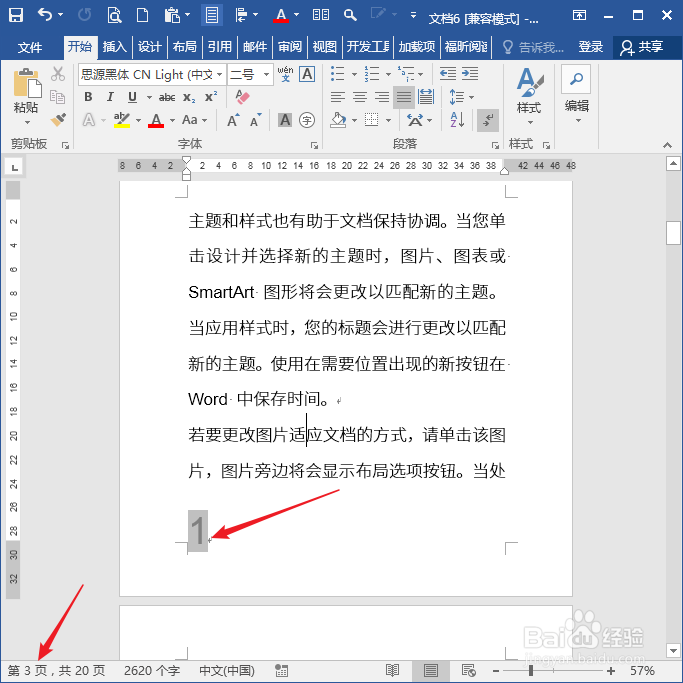
9、需要注意的是,输入的页码并非是正文页脚或页眉的页码,而是状态栏中显示的页码。如果正文设置了不同的节,则正文页脚或页眉的页码未必与状态栏的页码相一致。
怎样设置Word文档打印页码?

  • word如何进行打印预览
  • 怎么预览打印效果
  • 打印页码如何设置
  • word打印预览在哪里
  • 打印机怎样打印出页码
  • 热门搜索
    关于植物的手抄报 手抄报花边难又漂亮 道路交通安全手抄报 文明礼仪手抄报模板 爱鸟护鸟手抄报 法制手抄报资料 关于孝道的手抄报 英语手抄报内容笑话 感恩老师的手抄报内容 6年级数学手抄报