WORD中如何降低字符的显示位置

 时间:2026-04-29 01:16:31

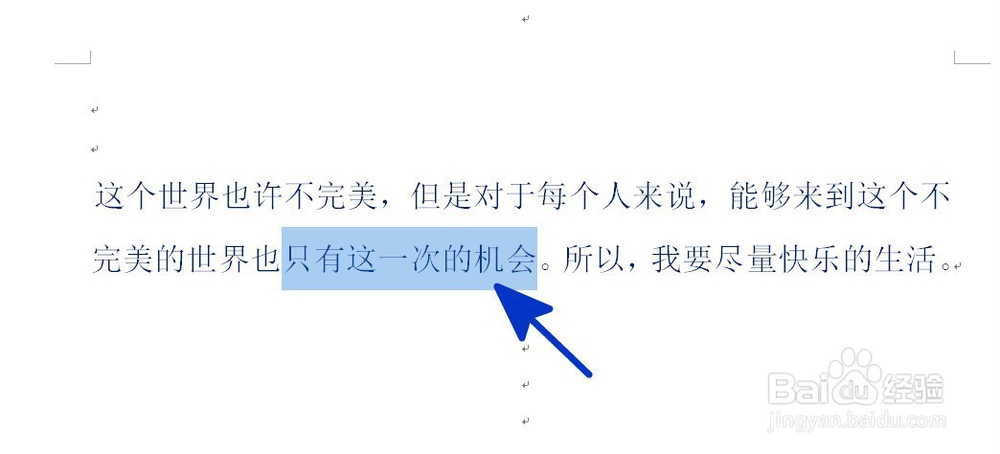
1、如本例,要求将文档中选中的文字内容做降低位置处理。
WORD中如何降低字符的显示位置

2、点击选中要降低位置的文字内容,然后点击【开始】功能选项卡,在【字体】项目中点击[对话框启动器]按钮。

WORD中如何降低字符的显示位置

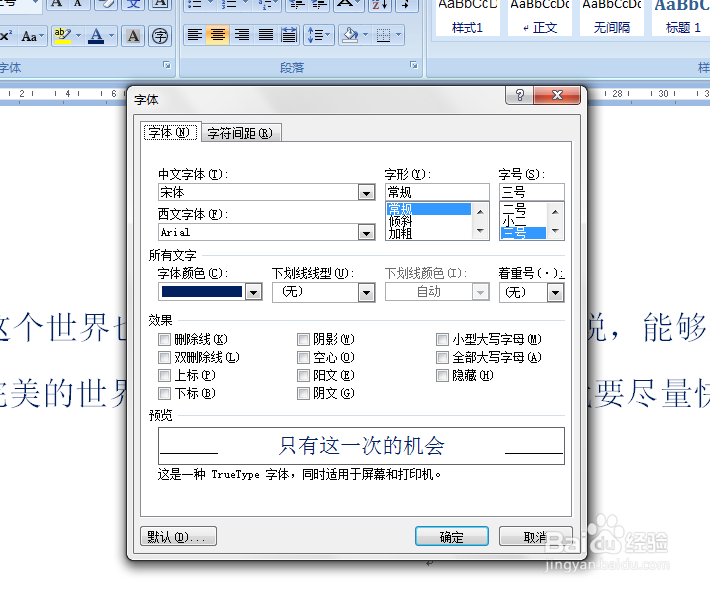
3、如下图,通过上一步骤,系统中弹出了【字体】对话框。

WORD中如何降低字符的显示位置

4、在通过上一步骤,系统中弹出的【字体】对话框中,点击[字符间距]功能选项卡:

点击[位置]后面的按钮,在菜单中选择[降低]选项;

点击[磅值]后面的按钮,点击按钮调整降低的磅值,完成后点击【确定】按钮。

WORD中如何降低字符的显示位置

5、返回到文档中,通过以上操作步骤,选中的文字就降低了5磅显示,结果如下图所示:

WORD中如何降低字符的显示位置

  • 底纹怎么设置?
  • 标题文字样式为20%的底纹怎么设置#校园分享#
  • 在word中怎么插入簇状条形图
  • Word中如何设置字符位置下降
  • word加灰色-25%的底纹这个怎么弄得
  • 热门搜索
    电子手抄报背景 小英雄手抄报 小学生诚信手抄报 英雄人物手抄报 团结手抄报 卫生城市手抄报 生活处处有语文手抄报 敬廉崇洁手抄报资料 爱祖国手抄报内容 消防知识手抄报图片