如何通过删除程序释放磁盘空间(Windows 7)

 时间:2026-02-14 04:56:48

1、打开“开始”菜单

。单击屏幕左下角的彩色Windows徽标。随后将会弹出“开始”菜单。

如何通过删除程序释放磁盘空间(Windows 7)

2、单击控制面板。该选项位于“开始”菜单的右侧。随后将会打开“控制面板”窗口。

如果因为某些原因,你没有看到控制面板,在“开始”菜单底部的文本框中输入控制面板,然后在搜索结果中单击控制面板。

如何通过删除程序释放磁盘空间(Windows 7)

3、单击“查看方式”下拉框。该下拉框位于“控制面板”页的右上角。随后将会出现下拉菜单。

如何通过删除程序释放磁盘空间(Windows 7)

4、单击类别。该选项位于下拉菜单中。

如何通过删除程序释放磁盘空间(Windows 7)

5、单击卸载程序。该选项位于选项列表左下角“程序”标题的下方。

如何通过删除程序释放磁盘空间(Windows 7)

6、选择一个程序。向下滚动,直至找到要删除的程序的名称,然后单击名称以选中程序。

如何通过删除程序释放磁盘空间(Windows 7)

7、单击卸载。该选项位于窗口的顶部。

某些程序会要求你单击此处的更改或卸载。

如何通过删除程序释放磁盘空间(Windows 7)

8、按屏幕上的提示操作。通常你需要确认是否要删除该程序,然后按卸载程序的提示操作。

在某些情况下,你需要重启计算机,才能完全卸载程序。

某些程序会在单击卸载后立即卸载。

如何通过删除程序释放磁盘空间(Windows 7)

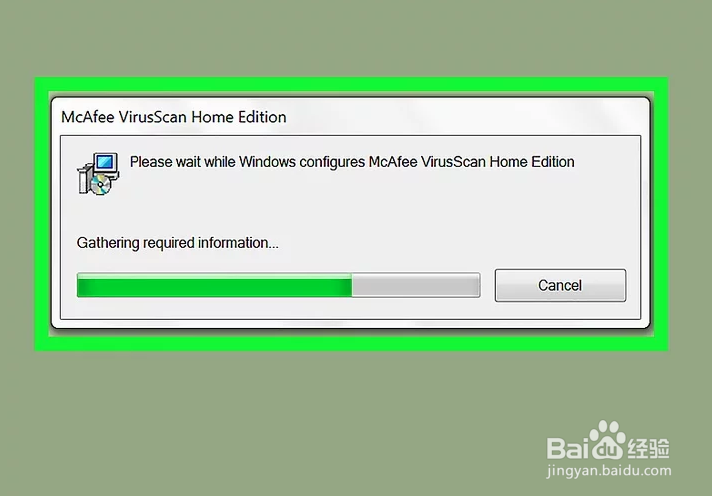
9、等待程序完成卸载。卸载完成后,如有必要,可以继续卸载其他程序。

如何通过删除程序释放磁盘空间(Windows 7)

  • 每日英语听力怎么查看使用指南
  • 解决windows任务栏通知气泡不显示
  • 闽南的结婚习俗
  • EXCEL 常用函数应用实例:[2]姓名中截取名
  • 风电塔筒内部的镀锌件生锈了怎么处理?
  • 热门搜索
    讲普通话手抄报内容 争做文明少年手抄报 英语节日手抄报图片 小学英语手抄报大全 关于莲的手抄报 小学生读书手抄报内容 绿色出行齐步走手抄报 一年级安全手抄报 感恩的心手抄报图片 语言的艺术手抄报