cad如何三维倾斜拉伸

 时间:2024-10-16 02:51:50

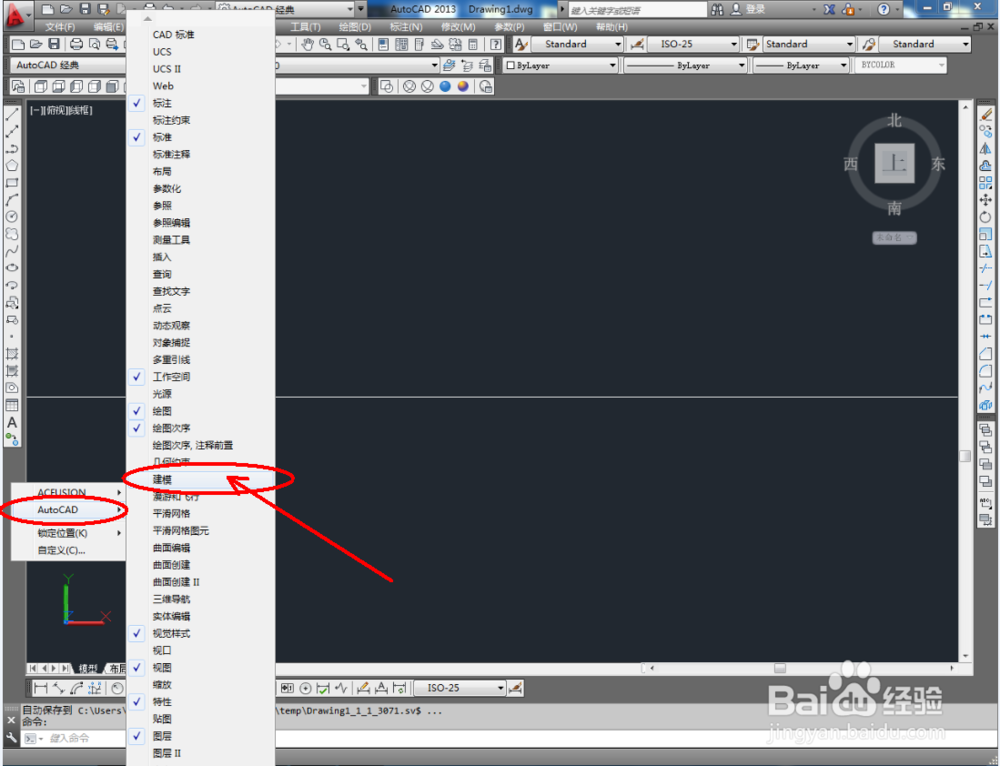
1、打开AutoCAD 2013软件,鼠标移咿蛙匆盗动到图示区域,点击鼠标右键-【AutoCAD】,勾选【视图】和【视觉样式】,将这两个工具栏调出并按图示调整好工具栏的位置;

cad如何三维倾斜拉伸cad如何三维倾斜拉伸cad如何三维倾斜拉伸cad如何三维倾斜拉伸cad如何三维倾斜拉伸cad如何三维倾斜拉伸

2、鼠标移动到图示区域,点击鼠标右键-【AutoCAD】,勾选【建模】,将建模工具栏调出并按图示调整好工具栏的位置;

cad如何三维倾斜拉伸cad如何三维倾斜拉伸cad如何三维倾斜拉伸cad如何三维倾斜拉伸cad如何三维倾斜拉伸

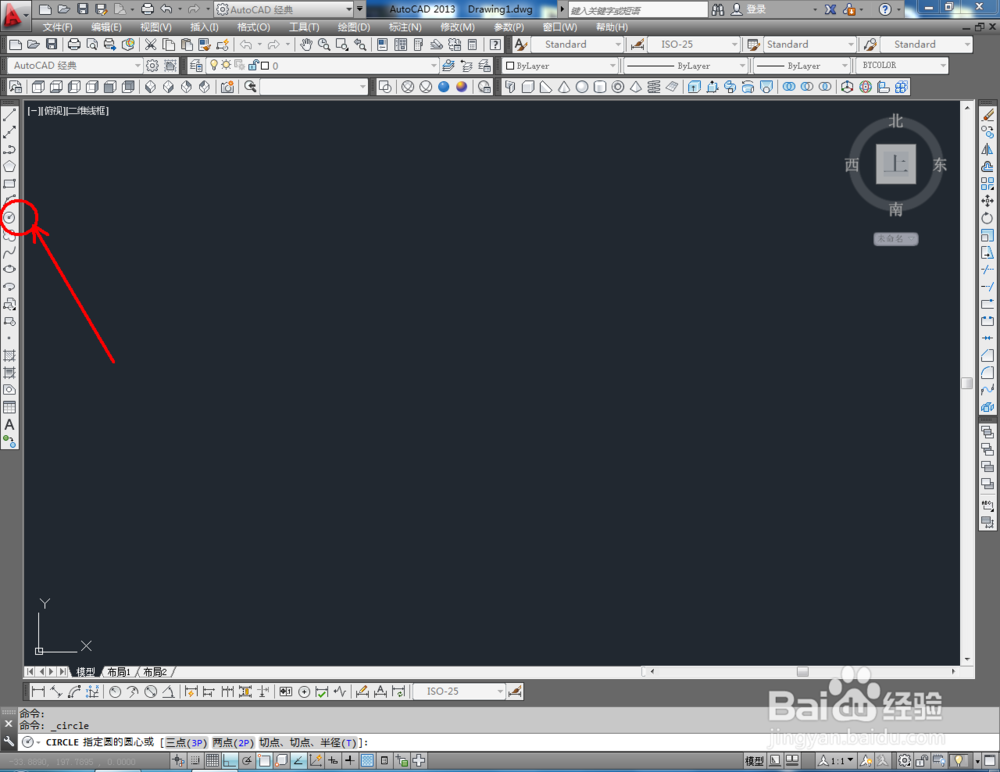
3、点击视图工具栏中的【俯视】切换到俯视图界面,点击【圆】,绘制一个直径为:300的圆形图案(如图所示);

cad如何三维倾斜拉伸cad如何三维倾斜拉伸cad如何三维倾斜拉伸cad如何三维倾斜拉伸

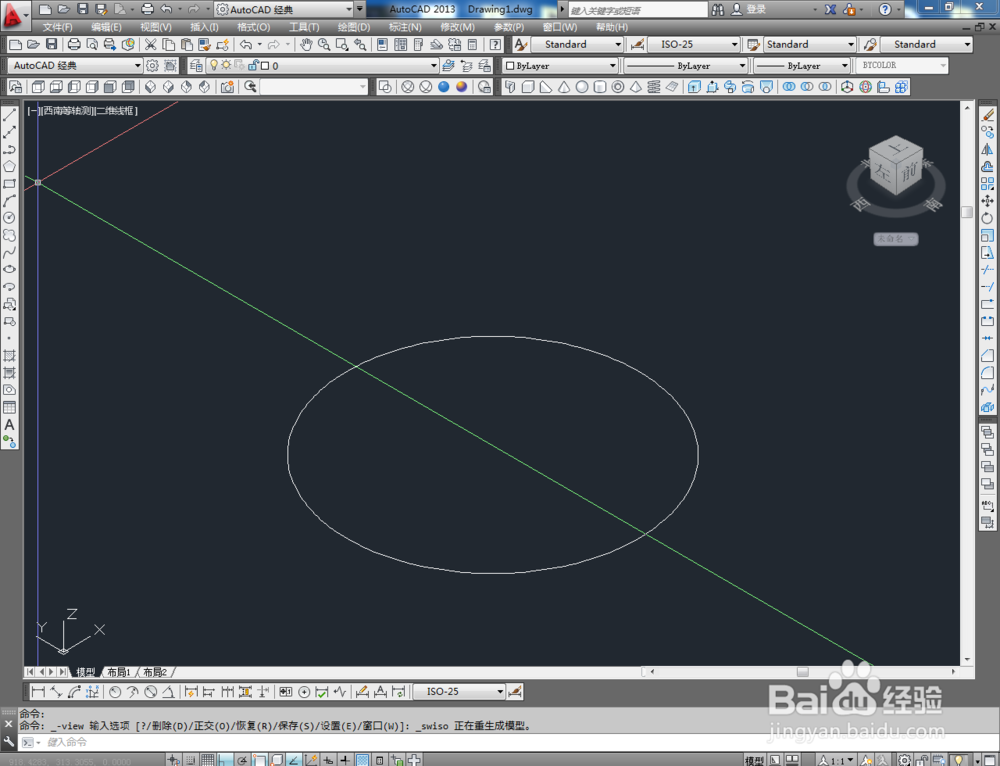
4、点击视图工具栏中的【西南等轴测】切换到西南视图界面。点击建模工具栏中的【拉伸】工具,拾取圆形图案并按下空格键确认,在命令栏中输入:t并按下空格键确认,继续输入倾斜角度:50并将拉伸高度设置为:100,制作出一个圆台模型。同样的方式,完成另外两个立体模型的制作;

cad如何三维倾斜拉伸cad如何三维倾斜拉伸cad如何三维倾斜拉伸cad如何三维倾斜拉伸cad如何三维倾斜拉伸cad如何三维倾斜拉伸cad如何三维倾斜拉伸cad如何三维倾斜拉伸

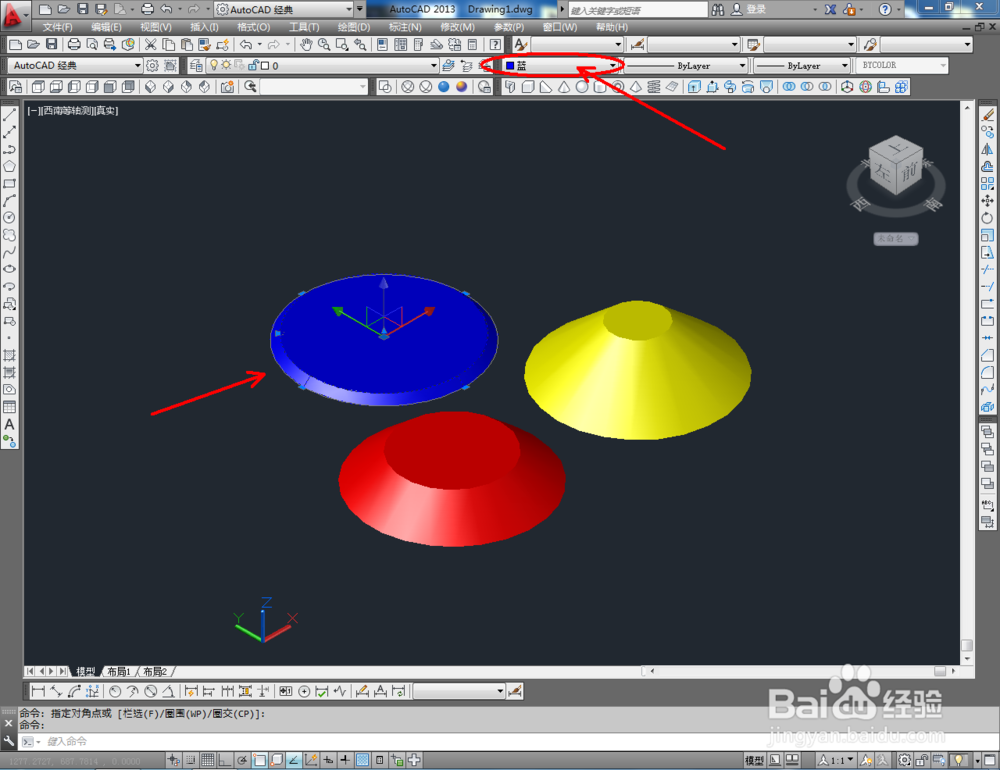
5、选中模型,点击视觉样式中的【真实视觉样式】后,点击【颜色控制】给各模型设置不同的图层颜色。以上就是有关cad如何进行三维倾斜拉伸操作的所有介绍。

cad如何三维倾斜拉伸cad如何三维倾斜拉伸cad如何三维倾斜拉伸cad如何三维倾斜拉伸cad如何三维倾斜拉伸cad如何三维倾斜拉伸cad如何三维倾斜拉伸
  • cad小技巧快速阵列的两种方法
  • cad图层设置
  • cad圆的尺寸标注
  • AUTOCAD如何更改指定给图层的线型
  • CAD怎么把块保存
  • 热门搜索
    教师节手抄报一等奖简单 关于爱的手抄报 青少年心理健康手抄报 保护大自然的手抄报 圣诞手抄报 六一手抄报简单又好画 宪法手抄报大全一等奖 红领巾相约中国梦手抄报内容 春节的手抄报图片大全 关于读书的手抄报题目